Nesse guia rápido explicamos como adicionar e administrar um novo usuário.
Lembrando que essa funcionalidade só é permitida para usuários com perfil de Administrador.
Obs: Se a opção Cadastrar usuário não aparecer no menu Ações, quer dizer que sua conta não suporta novos usuários. Você pode contratar usuários extras entrando em contato conosco.
Adicionando um novo usuário
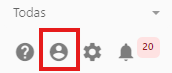
No menu inferior, clique em Conta
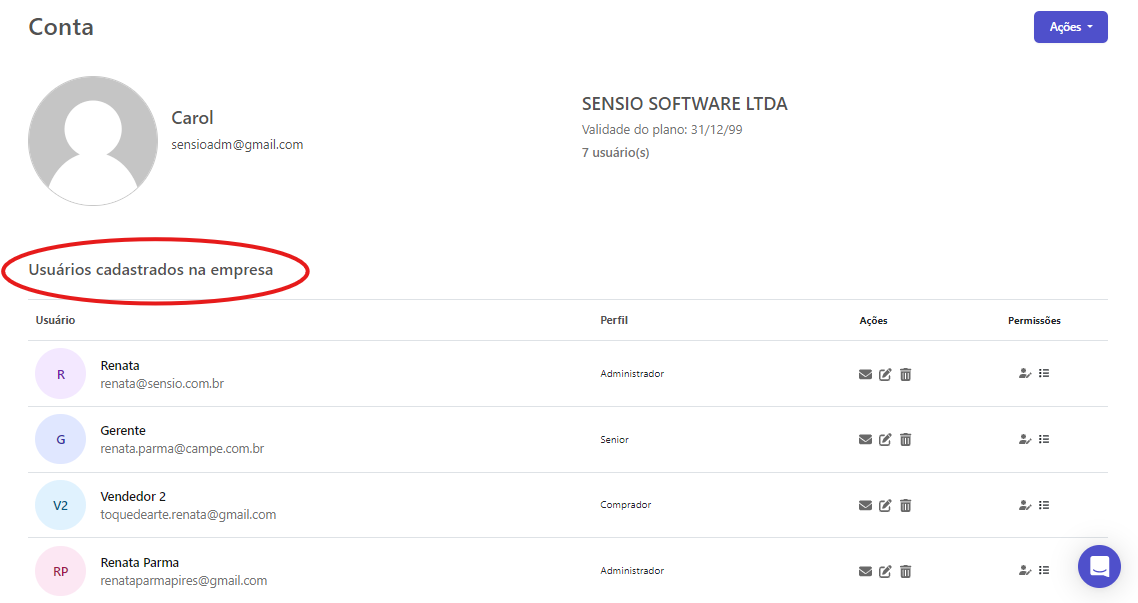
2. Será apresentada uma lista com todos os usuários cadastrados na sua empresa
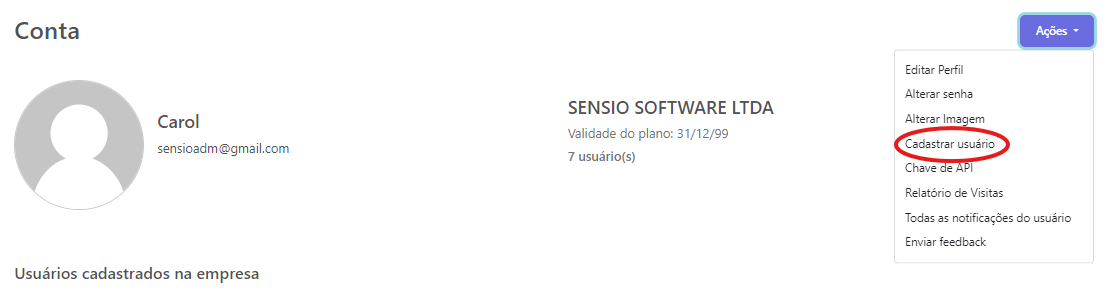
3. Clique no botão Ações, e em Cadastrar Usuário
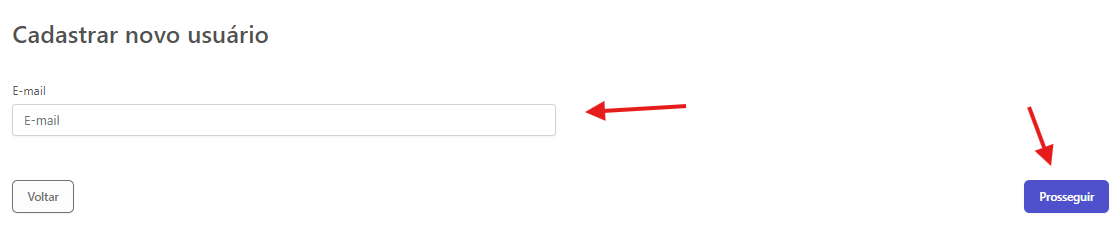
4. Insira o e-mail do novo usuário e clique em Prosseguir
5. Defina o nome e seu perfil acesso. Para saber os perfis disponíveis é só clicar no ponto de interrogação próximo ao “Perfil de acesso”
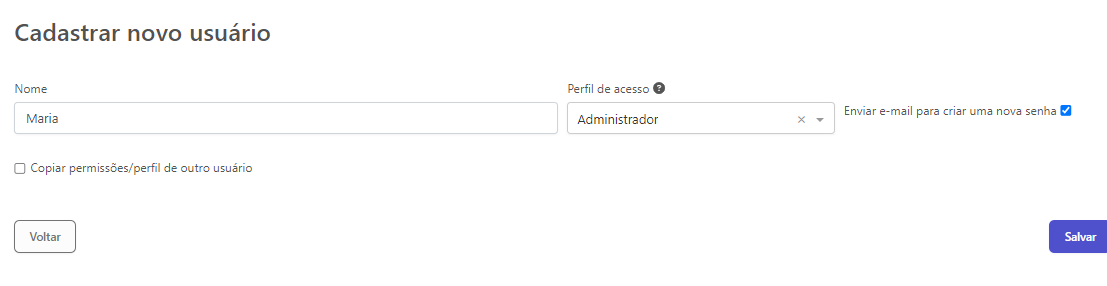
6. Clique em Salvar
7. Pronto, o novo usuário está cadastrado no sistema e ele receberá um e-mail de definição de senha
Perfis de Acesso
O Sensio ERP te dá controle para que você limite as funções acessadas pelos usuários. Os seguintes perfis estão disponíveis:
Administrador: Acesso a todas funções do sistema, sendo o único com permissão para cadastrar novos usuários.
Colaborador Sênior: Não tem permissão para cadastrar novos usuários nem excluir lançamentos financeiros.
Colaborador Júnior: Não tem permissão para acessar quaisquer funcionalidades do Financeiro.
Controlador de Produção Sênior: Pode acessar as funcionalidades de produção e estoque.
Controlador de Produção Júnior: Pode acessar as funcionalidades de produção.
Contador: Pode acessar as notas fiscais, baixar XMLs, DANFEs e Sintegra.
Leitor: Pode ler todas as informações e relatórios, mas não pode realizar nenhuma inclusão, alteração ou exclusão.
Vendedor/Fornecedor: Pode incluir pedidos e visualizar apenas seus próprios pedidos. Sem acesso a outras áreas do sistema.
Os perfis podem ser customizados com as permissões. Depois de adicionar o usuário basta clicar no ícone de Permissões para configurar o usuário da maneira que você precisa.
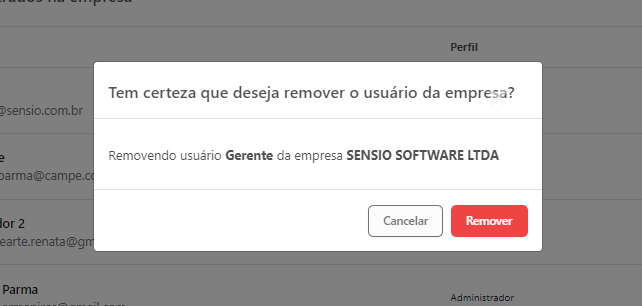
Se você quiser remover um usuário, na página Conta, basta clicar no ícone de lixeira referente ao usuário que remover e confirmar a operação.