O roteiro de produção é como um passo a passo interno que organiza todo o processo de fabricação. Ele mostra de forma simples e estruturada:
✅ A ordem das etapas – qual operação deve ser feita primeiro, segundo e assim por diante.
🛠 As máquinas utilizadas – quais equipamentos podem executar cada etapa.
👷 Os operadores responsáveis – quem pode realizar a operação.
⏱ O tempo estimado – quanto cada etapa costuma levar.
💰 O custo de produção – quanto cada operação representa para a empresa.
Conceito | O que significa |
Roteiro de produção | Sequência de operações que o item precisa executar para ser produzido. |
Operação | Etapa do processo produtivo, como corte, dobra, montagem, pintura ou terceirização. |
Setup | Tempo de preparação da máquina antes da produção. |
Roteiro customizado da OP | Cópia própria do roteiro usada somente naquela OP. |
Operação terceirizada | Operação executada por fornecedor externo, sem uso de máquina interna. |
Qtd produzida p/ tempo informado | Quantidade de referência usada para distribuir tempo e custo da operação. |
Custo adicional | Valor extra fixo ou percentual somado ao custo das operações do roteiro na OP. |
Setup compartilhado | Vínculo entre roteiros usado no contexto do relatório/Gantt para setups compartilhados. |
Antes de cadastrar o roteiro, é necessário:
Cadastrar Máquinas – ex.: Maquina de corte.
Cadastrar Operações – ex.: Corte, Montagem, Pintura.
Definir Setores e Operadores – ex.: Setor de Corte, Setor de Pintura.
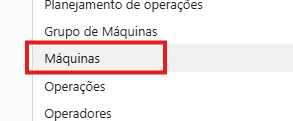
Vá em: Ordens de Produção > Ações > Máquinas

Após isso, clique em Adicionar recurso.

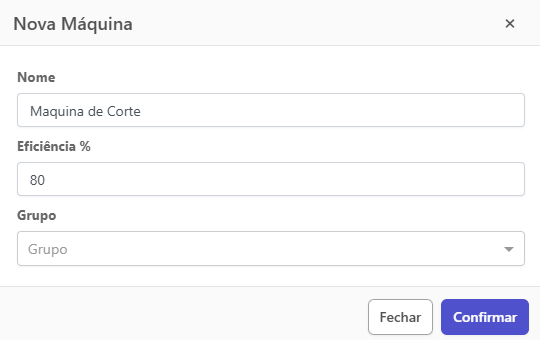
Preencha os campos obrigatórios e os recomendados abaixo.
Nome — ex.: Corte, Dobra.
Eficiência: Será a porcentagem de eficiência da maquina em produção.
Grupo: Em grupo, conseguimos adicionar a maquina em um grupo pré-cadastrado. Opcional, conseguimos editar posteriormente.
Confirmar
Cadastrar Operações – ex.: Corte, Montagem, Pintura.
Vá em Ordem de Produção > Ações > Operações.
Clique em “Adicionar operação” para configurar uma nova operação.

Preencha os campos principais:
Nome da operação → Ex.: Corte, Montagem, Pintura.
Custo por hora → Total do custo por hora para essa operação. (Custo maquina, operador, demais recursos, etc)
Recursos → Define a ou as maquinas que são utilizadas nessa operação.
Tempo de setup → É o período gasto com ajustes, configurações, limpeza ou preparação da máquina antes de começar a produção.
Setores → O setor pode ser definido posteriormente. Conheceremos mais nos próximos tópicos.

ℹ Campo opcional: Estágio para atualização automática
🔍O que é esse campo?
O campo “Estágio para atualização automática” permite que você defina em qual fase do processo produtivo uma operação será marcada como concluída ou avançada automaticamente, sem precisar que o operador vá lá manualmente e atualize o status.
📌 Para que serve?
Esse campo é muito útil para automatizar o fluxo da produção, principalmente quando você não quer depender de lançamentos manuais para marcar o andamento das ordens de produção (OPs).
Por exemplo:
Quando uma OP atinge determinado ponto (como finalização de uma máquina ou de um setup), o sistema pode automaticamente atualizar o estágio da operação para "concluído", "em produção", "pausado" etc., conforme configurado.
Como definir os Setores?
Acesse o cadastro de setores em ⚙Configurações > Ações > Setores.
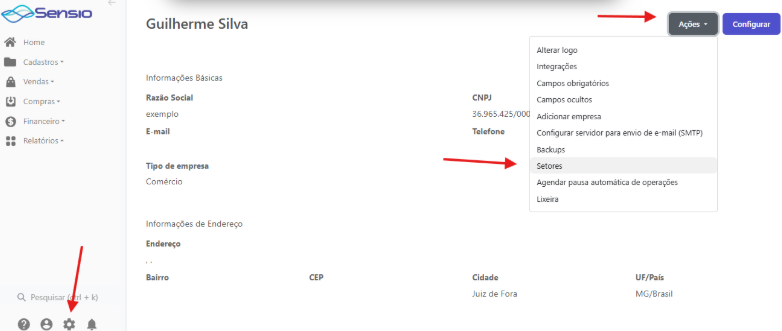
Após isso, é só clicar em Adicionar, no canto superior direito.

Crie setores de acordo com seu fluxo, como:
Setor de Corte
Setor de Pintura
Setor de Montagem
Setor de Embalagem
Manutenção
Para cada setor, você pode:
Atribuir máquinas específicas (se aplicável)
Definir tempos médios (para análises de capacidade)
Classificar como setor produtivo ou de apoio
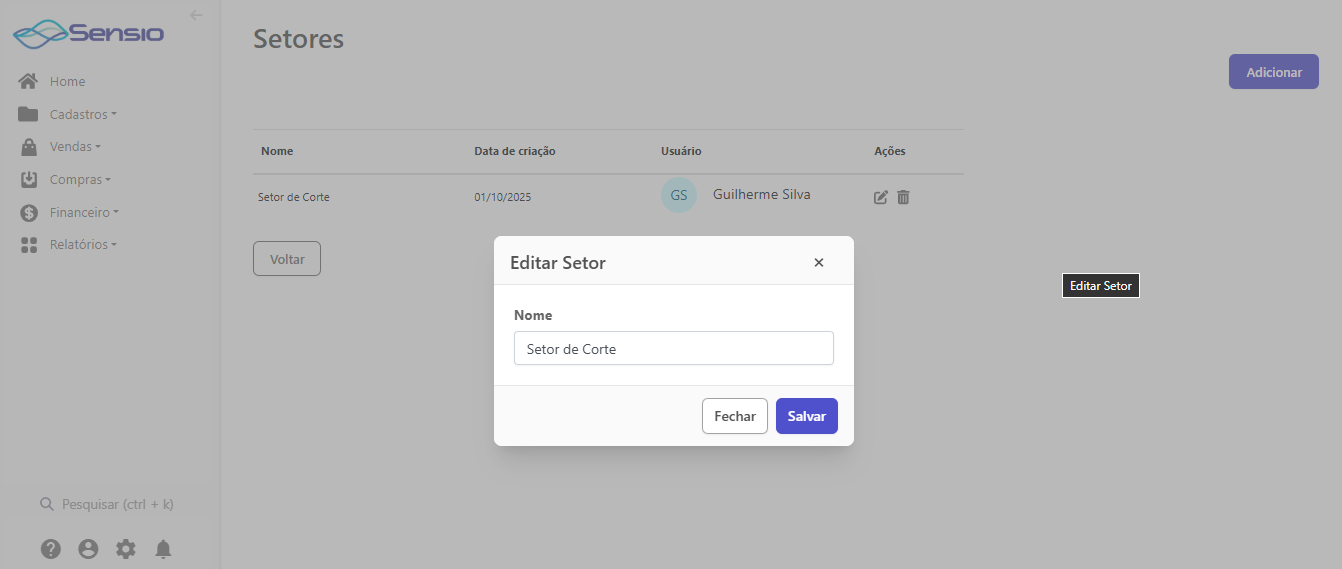
Após definir o nome do Setor, é só salvar.
👷Como definir os Operadores?
Acesse Ordens de Produção > Ações > Operadores
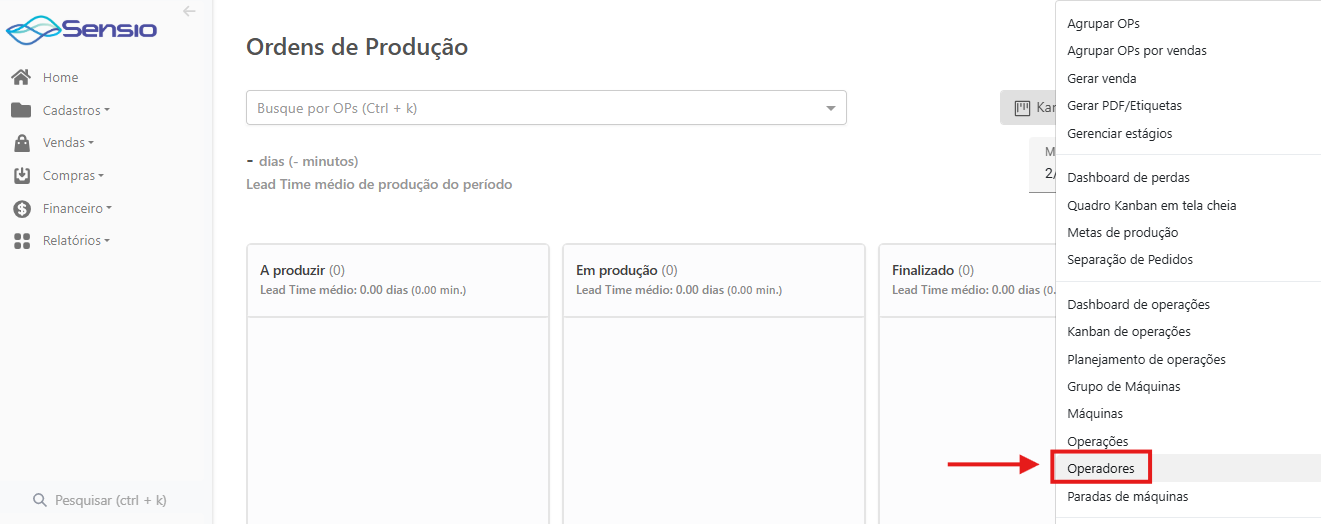
Clique em Adicionar operador.

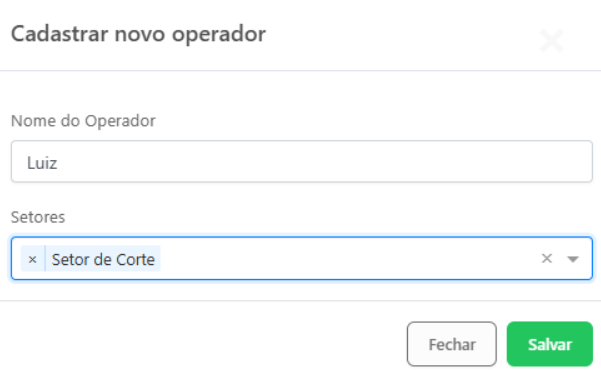
Crie os usuários que vão operar as máquinas e executar tarefas.
Defina o Nome do Operador e associe um ou mais Setores em que ele atua.
Após isso, é só salvar.
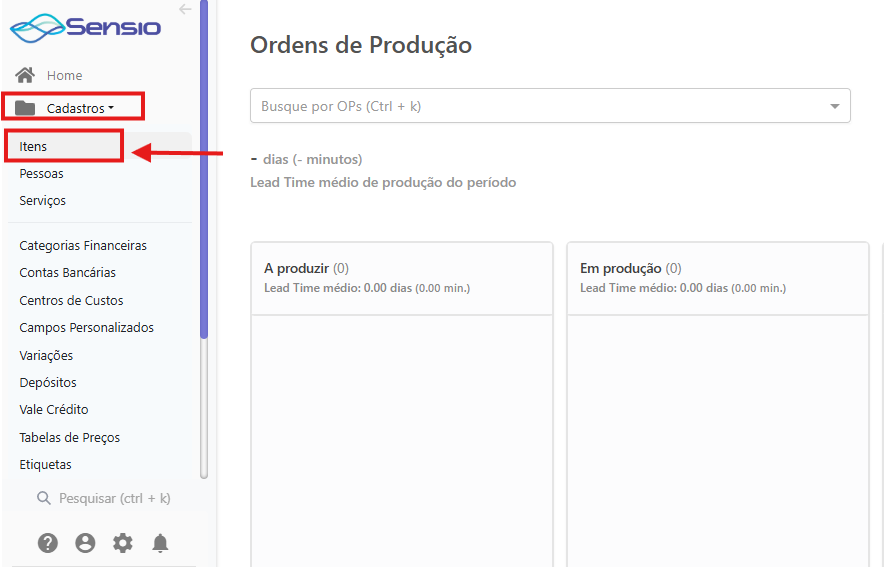
Acesse o item desejado
Vá até o cadastro do produto para o qual você deseja criar o roteiro de produção. Cadastro > Itens

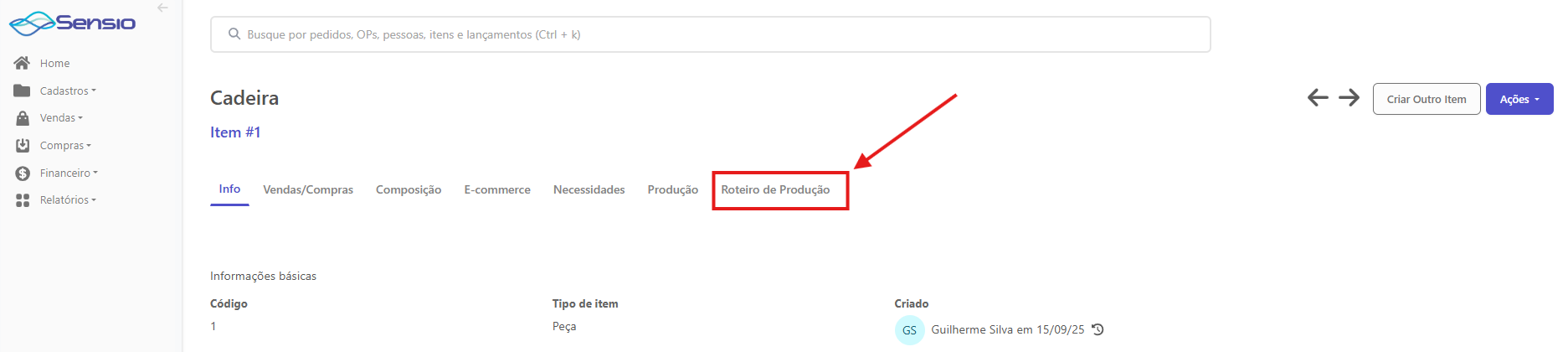
Abra a aba “Roteiro de Produção”
Dentro do item, clique na opção Roteiro de Produção para visualizar ou adicionar os fluxos produtivos.
Adicione um novo roteiro
Clique no botão indicado na imagem abaixo para iniciar a criação de um novo roteiro.

Defina a sequência das operações
Agora é hora de montar a ordem das operações que compõem o processo de fabricação do item. Adicione cada etapa conforme o fluxo real da produção — como Corte, Montagem, Pintura, entre outros.
No seu primeiro cadastro de roteiro, vamos estruturar todo o fluxo produtivo do zero, seguindo o processo de fabricação específico do seu produto.
Para facilitar o entendimento, utilizaremos como exemplo o item "Cadeira", demonstrando passo a passo como montar o roteiro de produção dentro do sistema.
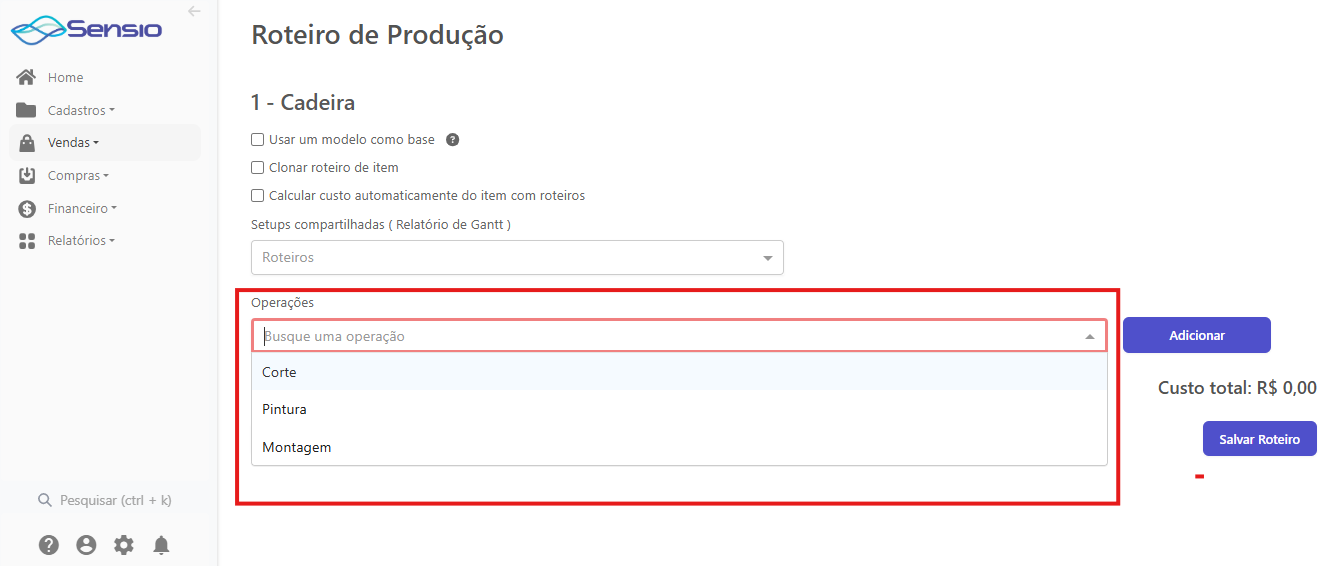
Agora vamos selecionar a operação desejada e clicar em “Adicionar”. Repita esse processo para cada etapa do seu fluxo de produção, respeitando a sequência lógica das operações do produto.
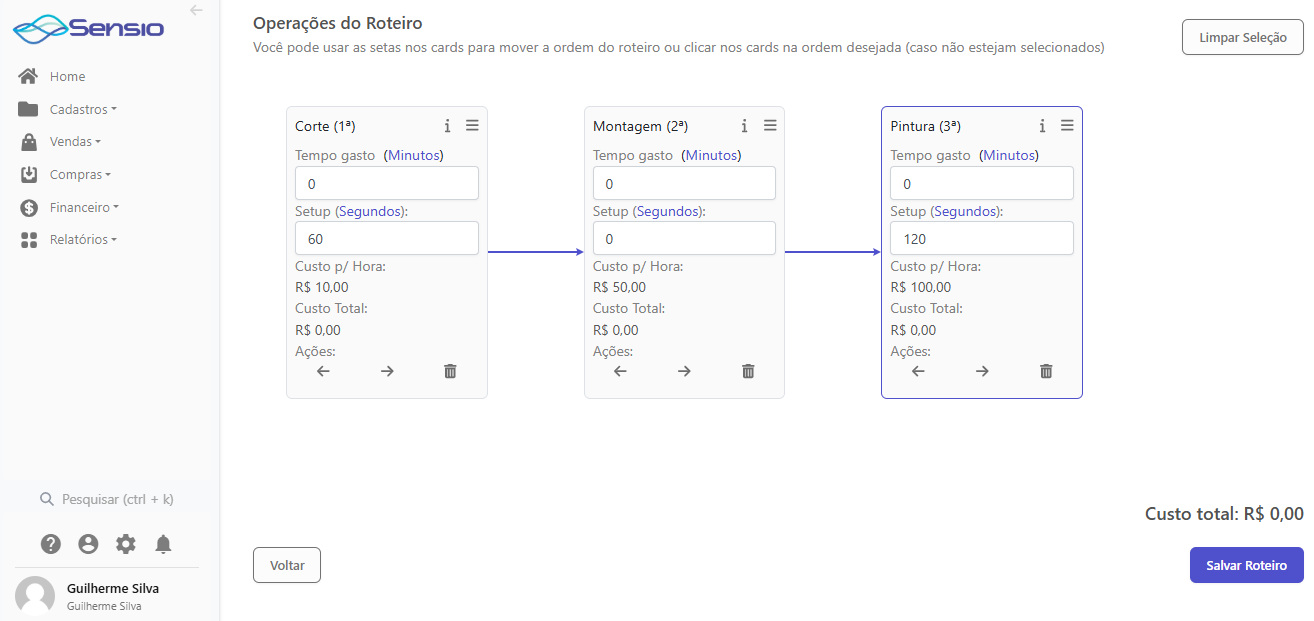
Ao final, o roteiro ficará estruturado conforme o exemplo abaixo, refletindo todas as fases do processo — como Corte, Montagem, Pintura, entre outras.
Ao montar o roteiro de produção, lembre-se de incluir nos cards de cada processo o tempo gasto por operação, como demonstrado na imagem abaixo.
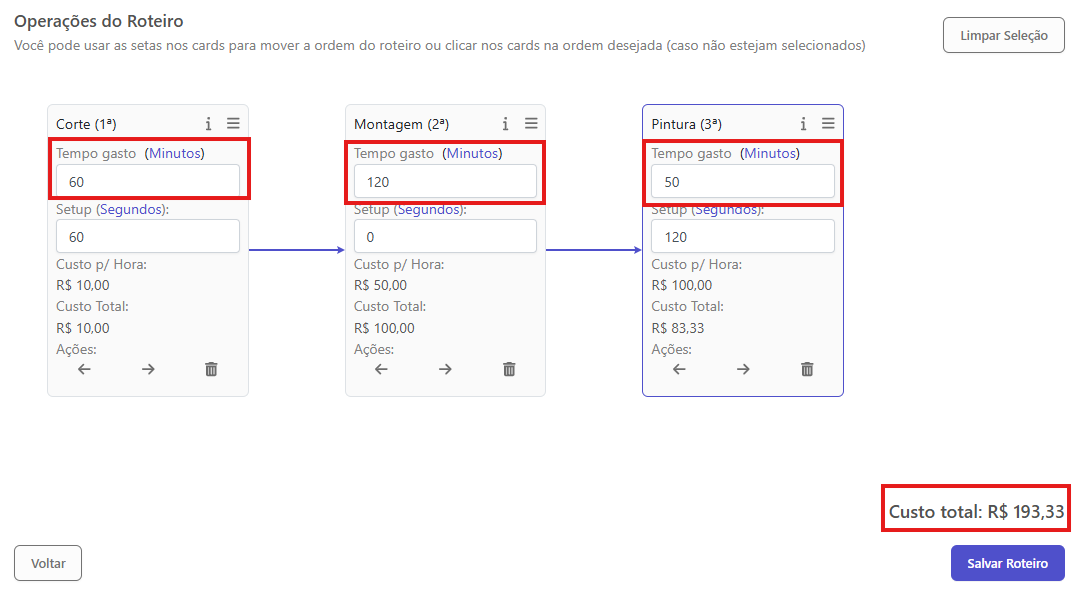
Além de organizar o fluxo produtivo, o roteiro também permite calcular automaticamente o custo total de cada operação.
Depois de concluir as etapas, clique em “Salvar Roteiro”.
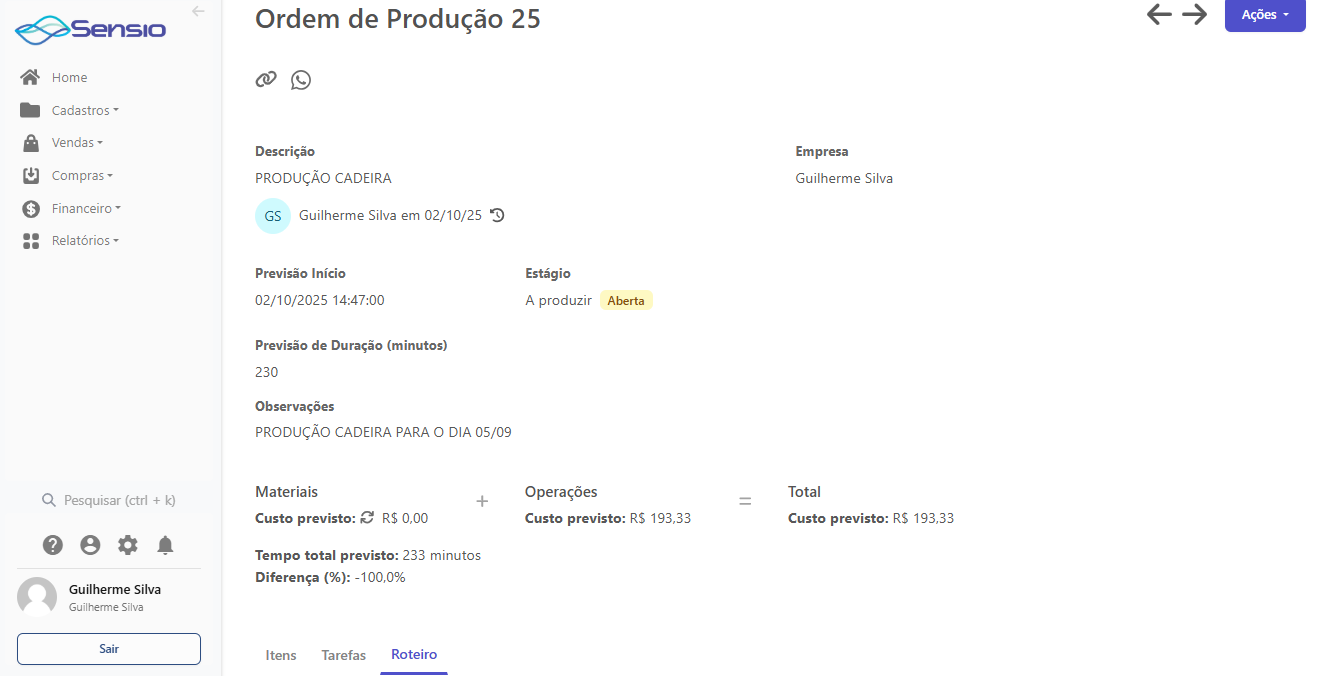
Com o nosso primeiro roteiro de produção configurado, agora podemos ver como ele será aplicado na prática, através da Ordem de Produção (OP) do item que usamos como exemplo — a Cadeira.
✔ Sequência de operações (corte → dobra → usinagem, por exemplo);
✔ Tempo previsto em cada etapa, conforme configurado no roteiro;
✔ Operadores ou setores responsáveis;
✔ Ativações de máquina que devem ser feitas para liberar a produção;
✔ Custo automático calculado com base nas horas de máquina + operadores;
✔ Status da produção em tempo real, conforme os operadores forem ativando e concluindo as etapas.
🔎 Exemplo prático:
Na OP de uma mesa, o sistema mostrará:
Corte – 60 min – Operador de corte
Montagem– 80 min – Operador de Montagem
Pintura– 30 min – Operador de Pintura
➡ Conforme o operador inicia cada máquina, o sistema atualiza o andamento da OP e, caso seja necessário, permite pausar ou bloquear a produção.

Iniciando Operação Corte:
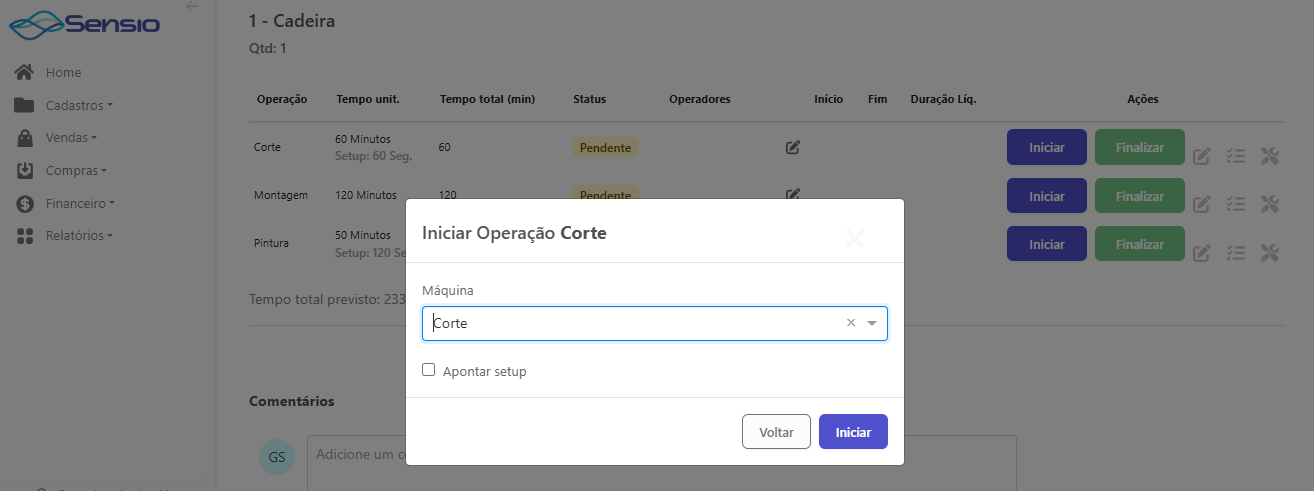
Depois que a Ordem de Produção é criada com base no roteiro, o operador pode iniciar cada etapa diretamente no sistema.
Ao iniciar a operação, o sistema começa a contabilizar o tempo previsto e registra qual operador está executando aquela etapa.
O operador pode escolher o próprio nome ou, no caso de usuários por setor, selecionar quem está atuando na máquina no momento.
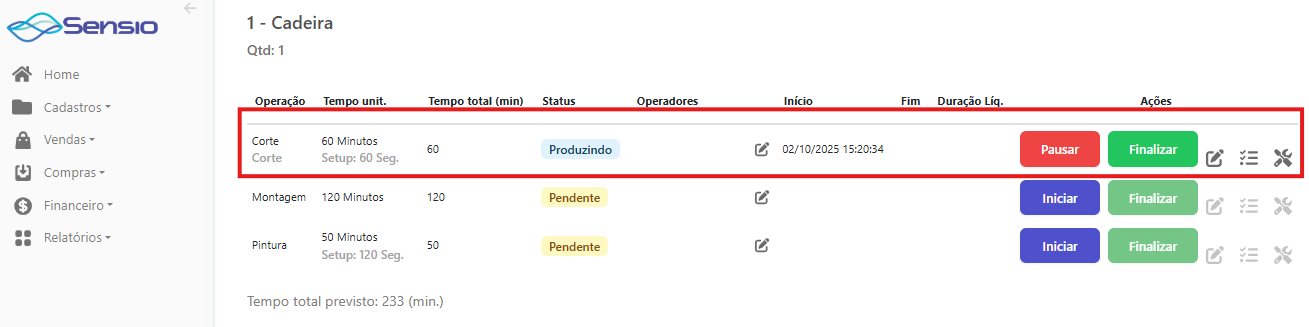
Durante a execução, pode ser necessário pausar a produção. O sistema permite registrar diferentes tipos de pausa, como:
Almoço 🥗
Banheiro 🚻
Manutenção 🔧
Cada pausa pode ser configurada para:
Bloquear ou não a máquina;
Exigir ou não liberação de administrador para retomar.
🔎 Exemplo:
Se a pausa for Almoço, o operador pode retomar a produção normalmente após a pausa.
Se a pausa for Manutenção, a máquina fica bloqueada até que haja liberação, evitando erros no controle.

Nas opções destacadas em cada etapa do roteiro, você pode realizar ações importantes para o ajuste e acompanhamento da produção:
Editar a operação
Ver a atividade da operação
Trocar a máquina, se necessário