Antes de criar um novo orçamento, verifique se a opção 'Incluir Orçamento' está ativada.
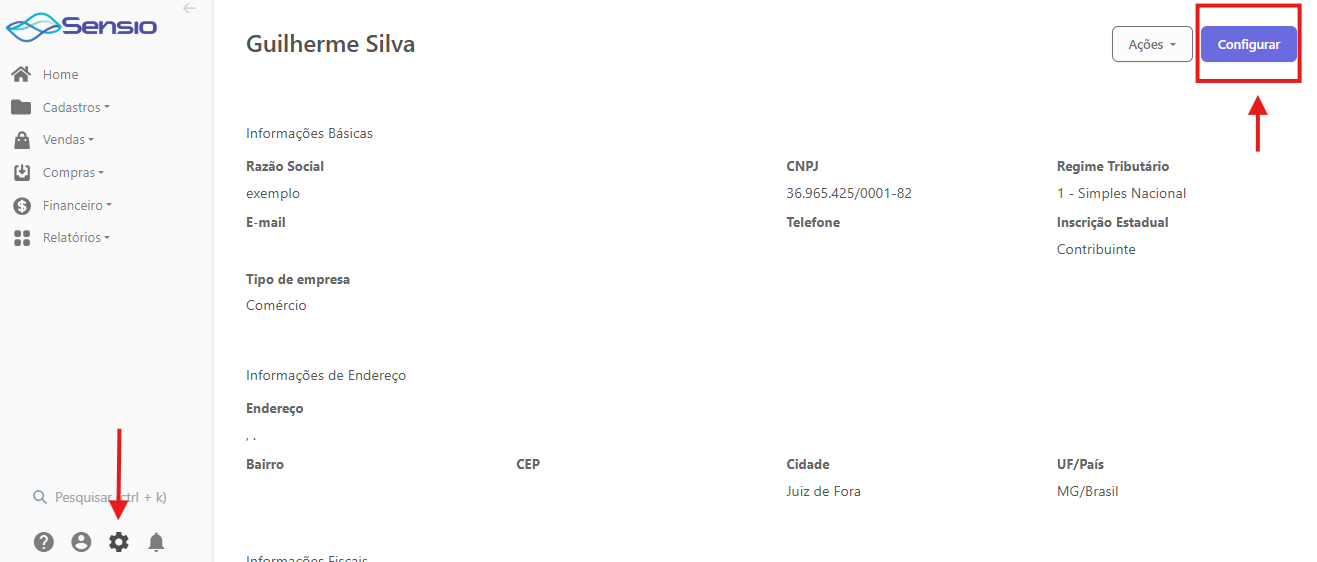
Na tela inicial, acesse ⚙️ Configurações > Configurar para confirmar essa configuração.
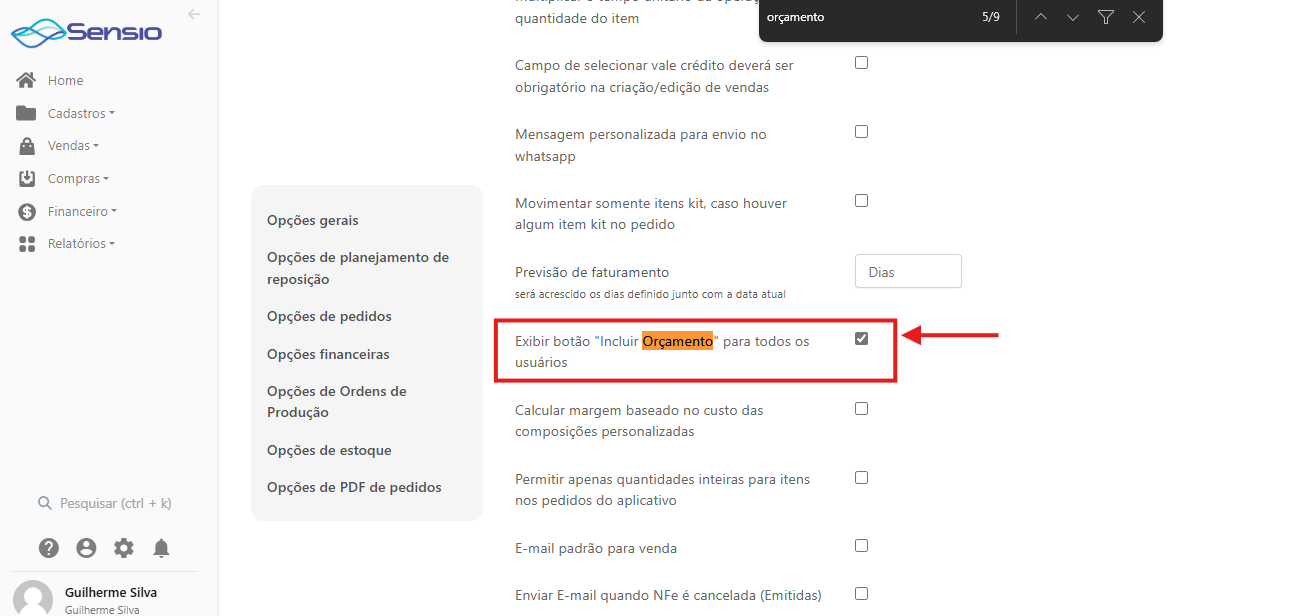
Na aba "Opções Gerais", localize a opção "Exibir botão Incluir Orçamento para todos os usuários" e marque-a. Se necessário, ajuste a visualização dessa opção conforme o perfil de cada usuário.
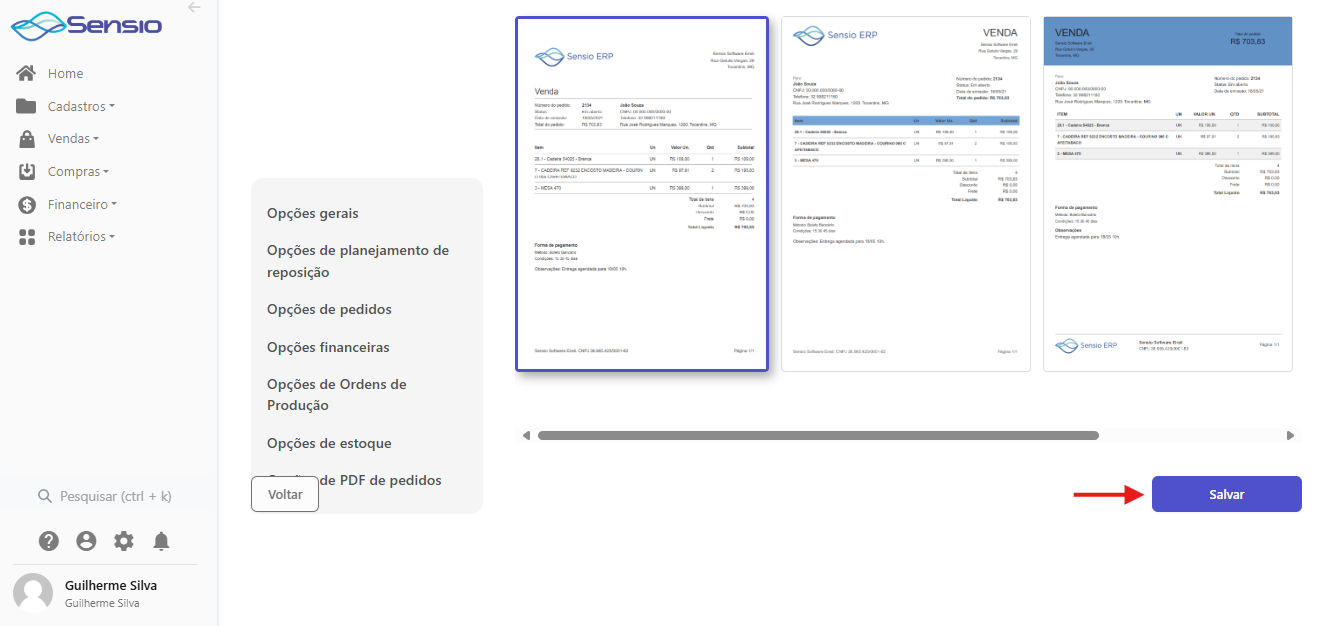
Após isso, basta salvar a configuração no final da tela.
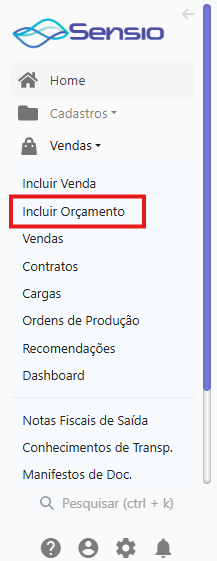
Na tela inicial acesse o menu lateral Vendas > Incluir Orçamento
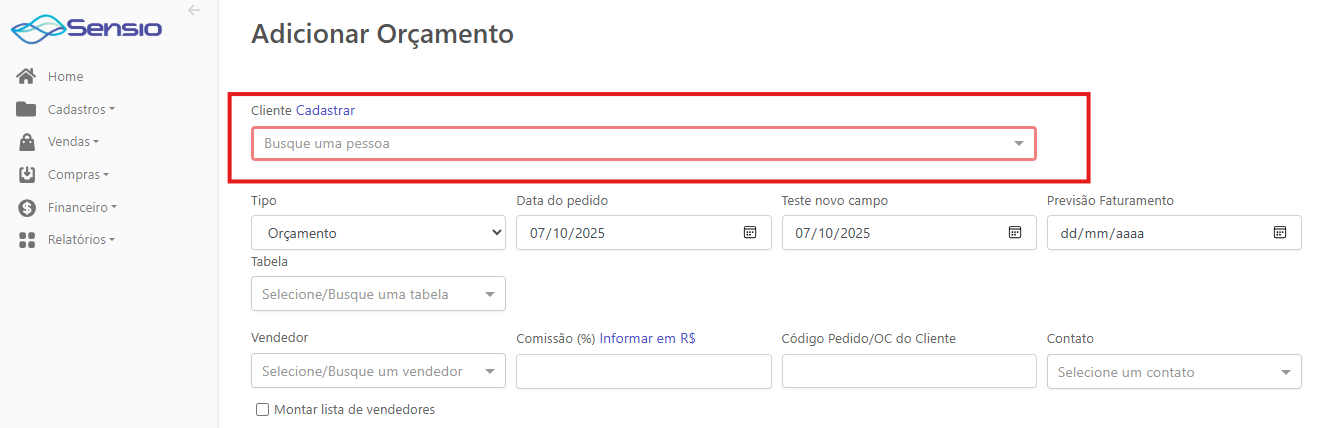
Em "Adicionar Orçamento", Vamos cadastrar o novo cliente para o qual estamos realizando o orçamento. Em cliente, clique em "Cadastrar".
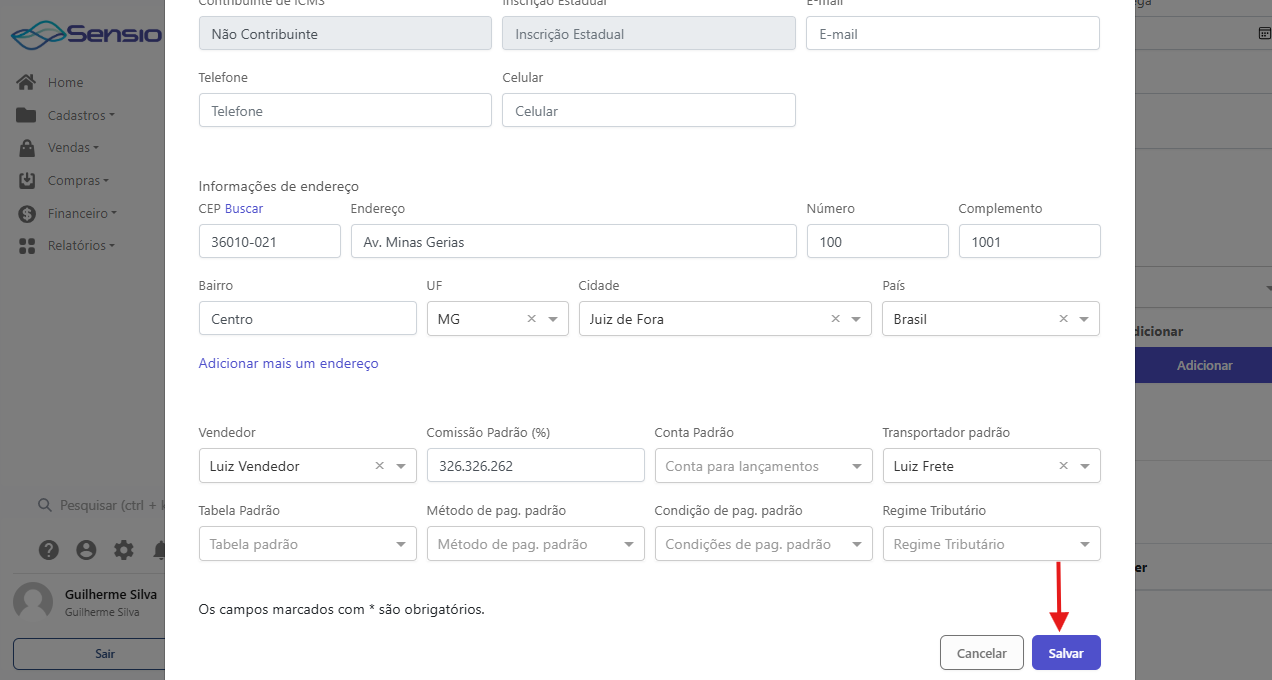
Vamos preencher os dados principais do cliente.
Nome
Razão Social
CPF ou CNPJ
Telefone/Celular
Informações de endereço
Vendedor
Após preencher as dados principais de cadastro, basta Salvar
Agora vamos preencher todas as informações do orçamento, seguindo o passo a passo abaixo.
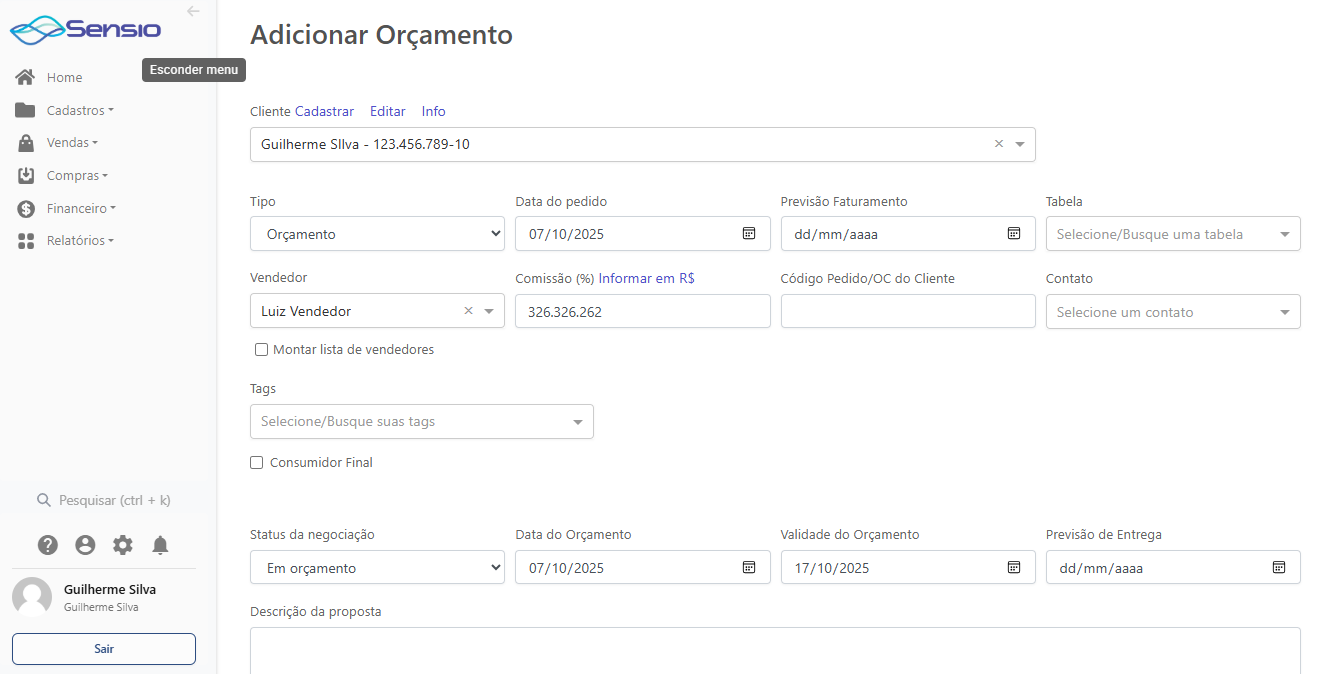
Preenchimento dos campos para adicionar o Orçamento.
Cliente - O cliente que foi configurado para receber o Orçamento.
Tipo - Será o tipo de lançamento que deseja, neste caso, Orçamento.
Data do pedido - Já vem como padrão o dia atual.
Previsão de Faturamento - A data de entrega desse pedido, quando não temos o produto em estoque e seja necessário a fabricação. Essa data é muito importante, ela é apresentada para a equipe de produção, assim conseguem visualizar o prazo de entrega do pedido.
Vendedor e Comissão, já pode vir preenchidos se esses fatores já estiverem configurados no cadastro do cliente e no cadastro do vendedor.
Código Pedido/OC do Cliente - Esse código será preenchido quando o cliente fornecer um número de Ordem de pedido.
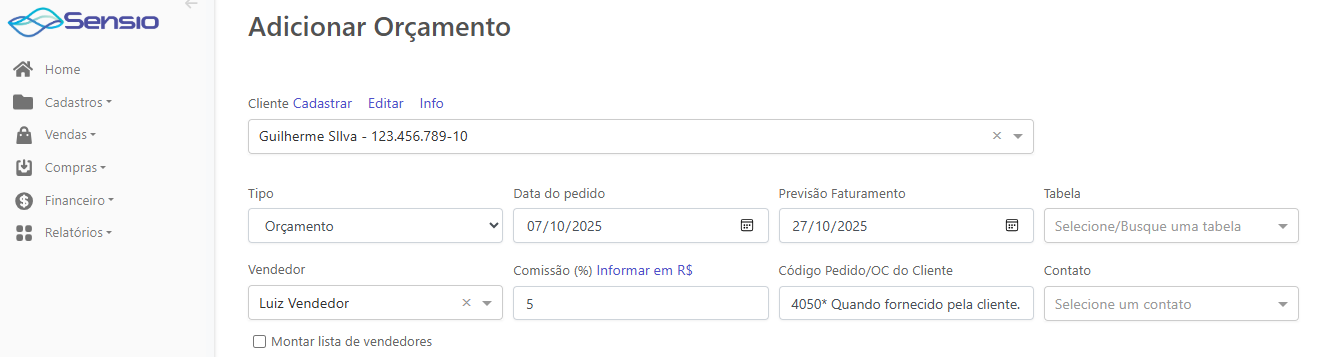
Na opção "Montar lista de vendedores", vamos usar quando a venda possuir mais de 1 vendedor na negociação.
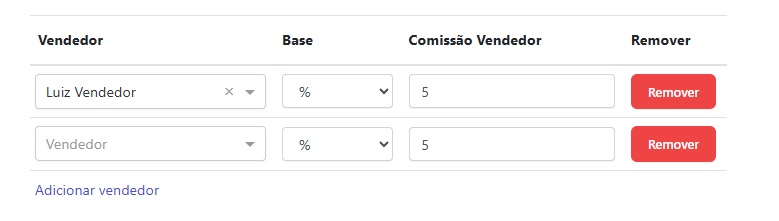
Dessa forma. pode incluir quantos vendedores necessário, e definindo a comissão de cada um.
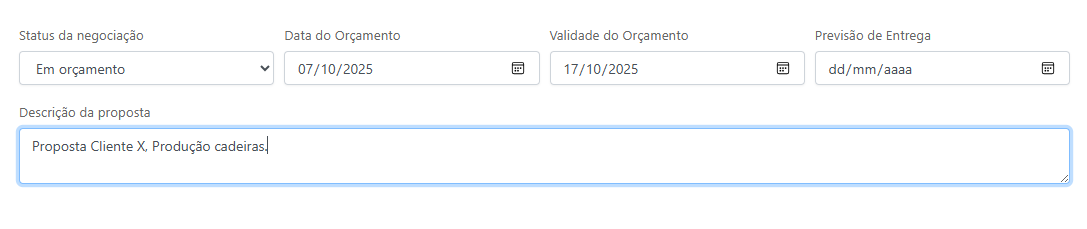
Abaixo, configure o status da negociação
Opções:
Em orçamento
Recusado
Aprovado
E a datas
Data do Orçamento - Data atual em que o Orçamento está sendo feito.
Validade do Orçamento - Prazo final para o retorno do cliente referente ao orçamento.
Previsão de Entrega - Entrega caso o orçamento será aprovado.
Pode incluir uma descrição da proposta
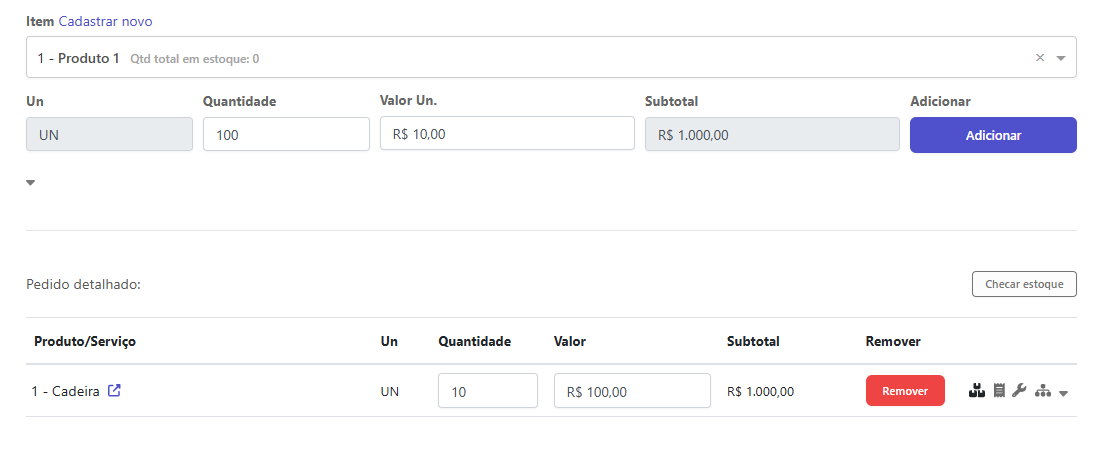
Em Item, vamos selecionar o Item já cadastrado referente ao nosso orçamento. Basta selecionar o Item, definir a quantidade e clicar em Adicionar.
Podemos preencher os campo de Desconto, Frete e Outras despesas.
Porcentagem de desconta que o vendedor pode considerar para essa negociação
Valor do frete de entrega do pedido.
Outros possíveis gastos total da venda.
Vamos definir o pagamento do pedido.
Vamos marcar se será um pagamento à vista ou não.
Definir o método de pagamento.
Incluir uma Condições de pagamento (ex: Pagamento para 30, 60 ou 90 dias)
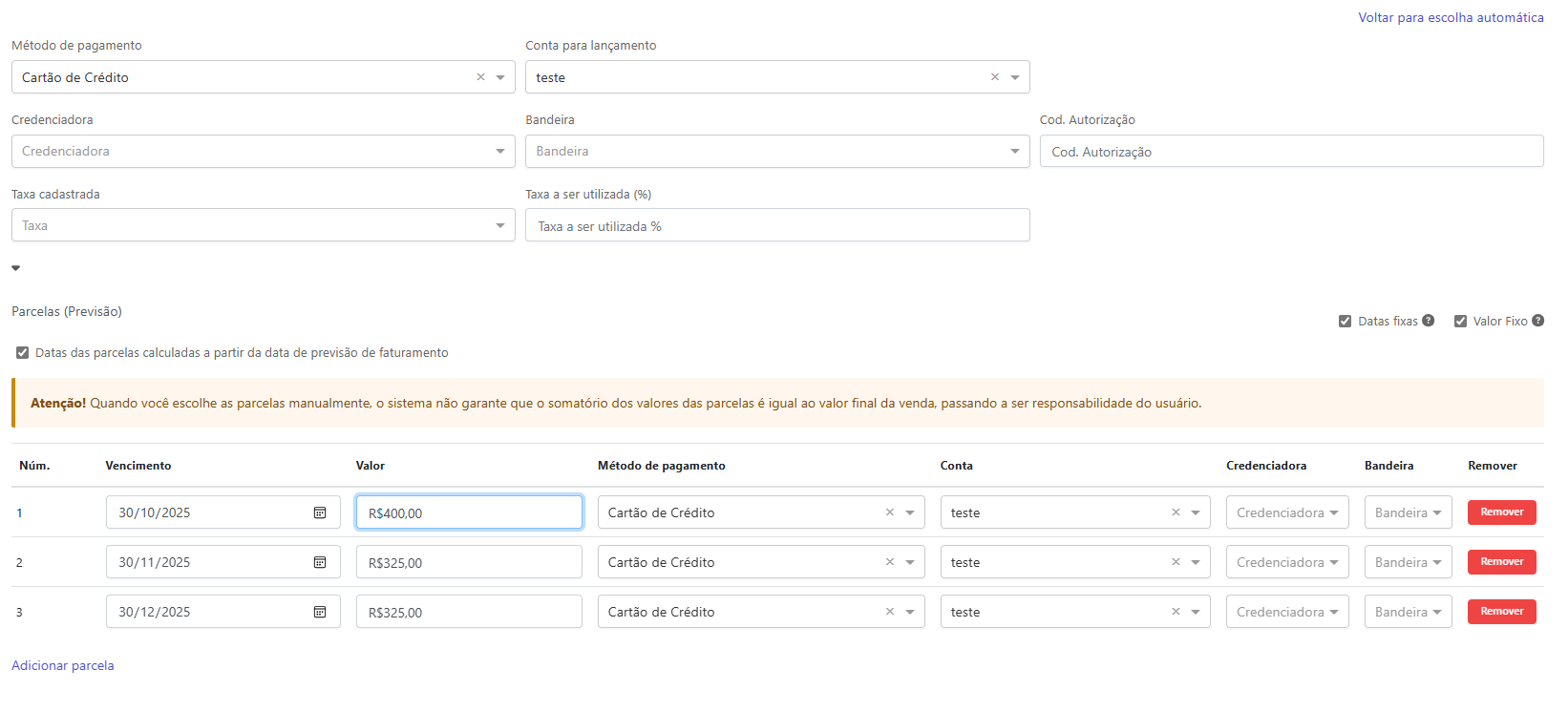
Parcelas (Previsão): Com a opção "Datas das parcelas calculadas a partir da data de previsão de faturamento", a data de pagamento começa a contar após a data de faturamento do pedido.
Temos a opção de definir as parcelas de forma manual, se o cliente optar por dar uma entrada maior, por exemplo.
Escolher parcelas manualmente:
Assim você define das datas, valor da primeira parcela e o sistema já atualiza as demais parcelas.
Podemos também configurar as Informações de transporte.
Essa informação vai depender se a logística de transporte é por conta do cliente ou da própria empresa.
Para que as informações de transporte aparecem na nota, é necessário preencher os campos.
Transportador - Configurado previamente no sistema.
Tipo de transporte:

Endereço de Entrega e Previsão de Entrega
Qtd de volumes e Espécie volumes
Observações para Entrega
Ao final, teremos um campo para Observações do orçamento. É possível preencher antes de finalizar o orçamento, ou já criar uma observação padrão em configurações gerais.
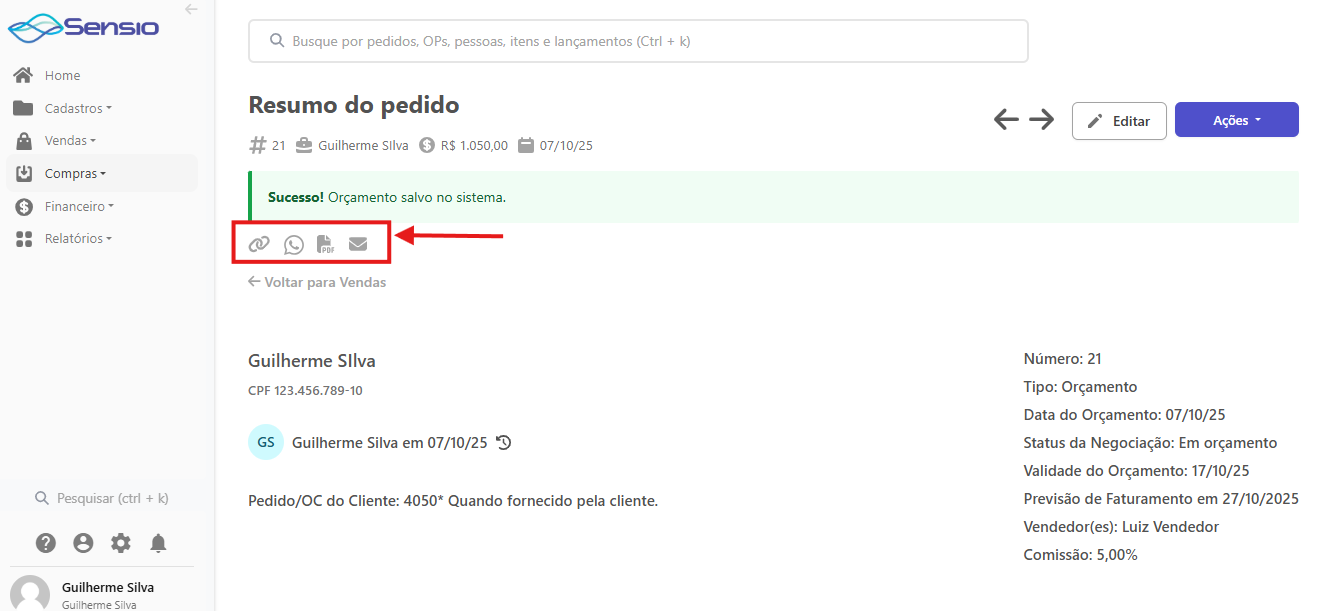
Agora temos o Resumo do pedido, onde encontramos todas as informações referente ao nosso orçamento.
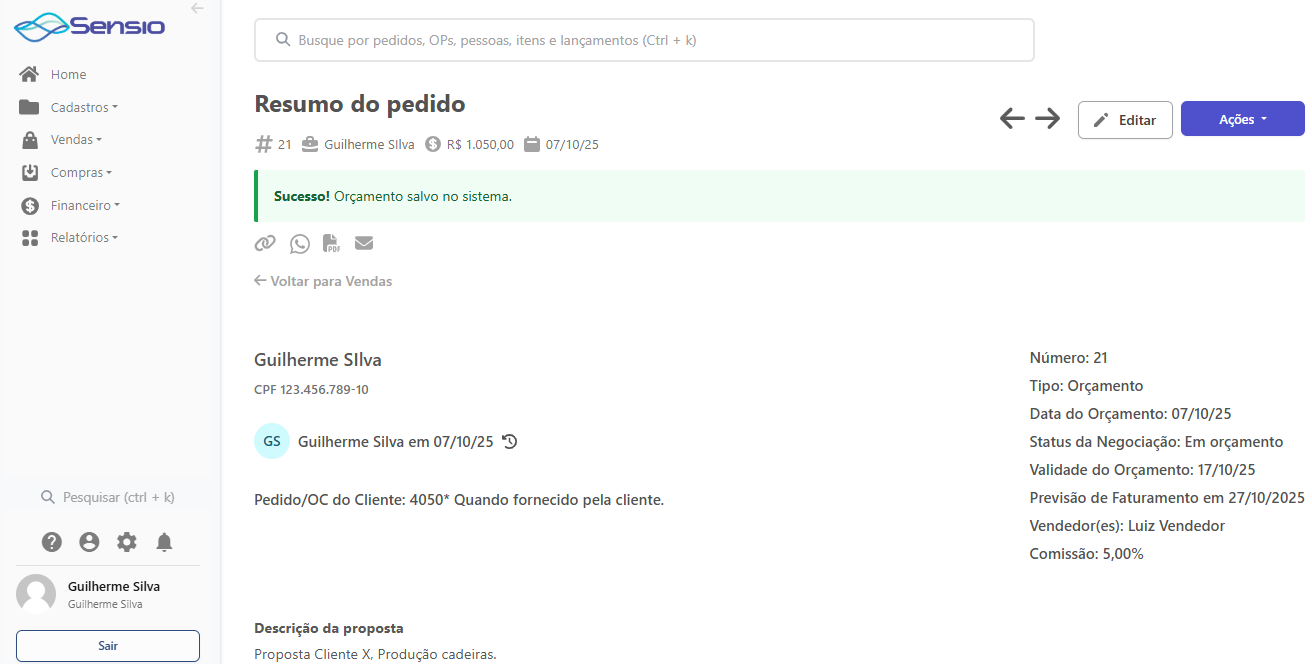
Podemos realizar algumas ações com nosso pedido já criado.
Gerar um link para PDF do pedido.
Enviar o orçamento pela WhatsApp.
Gerar um PDF do orçamento.
Enviar orçamento por e-mail.