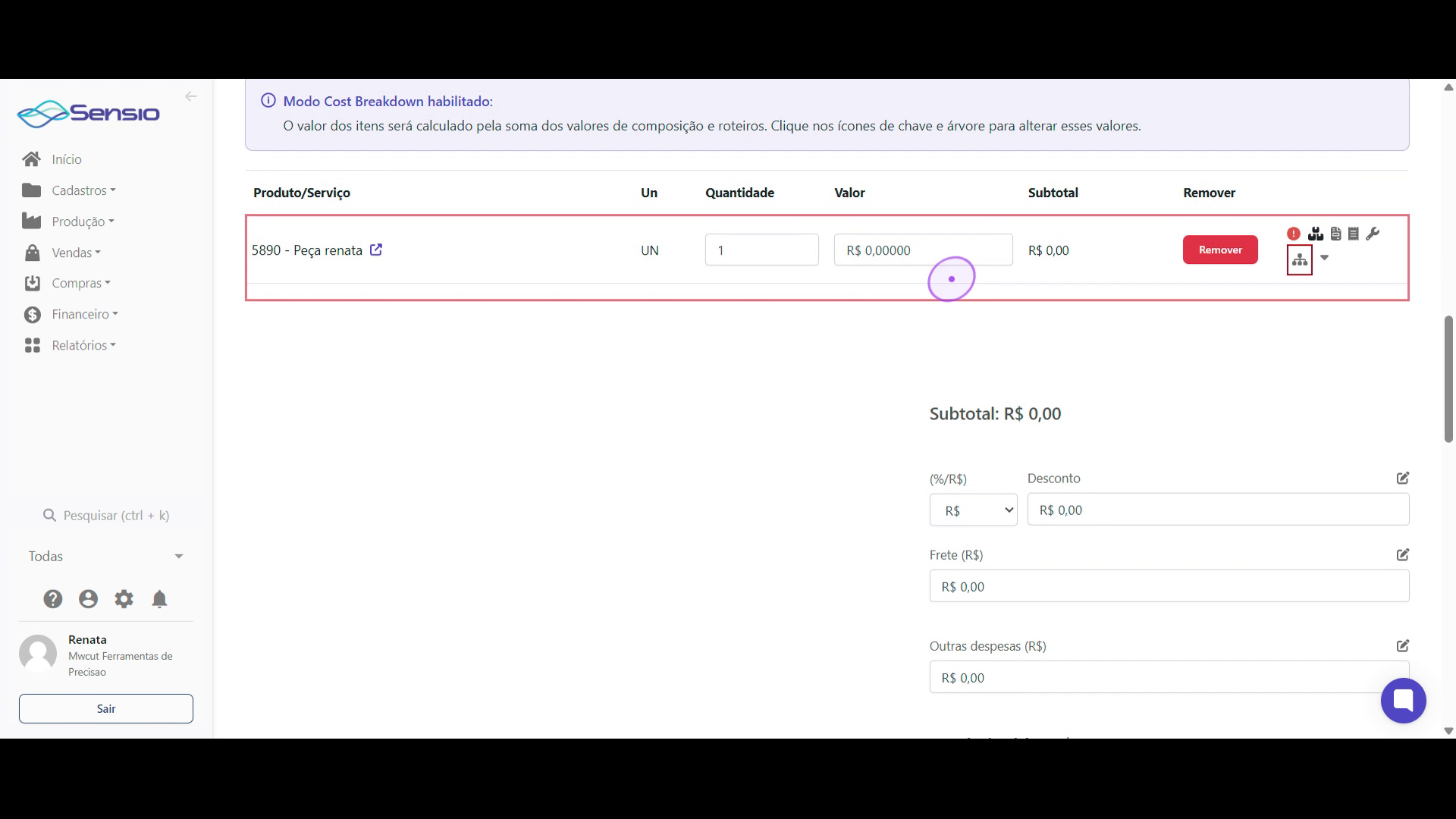
Este tutorial demonstra como criar um orçamento completo no Sensio, incluindo o cadastro de novos produtos, configuração de roteiros de produção e composições personalizadas para cálculo de custos.
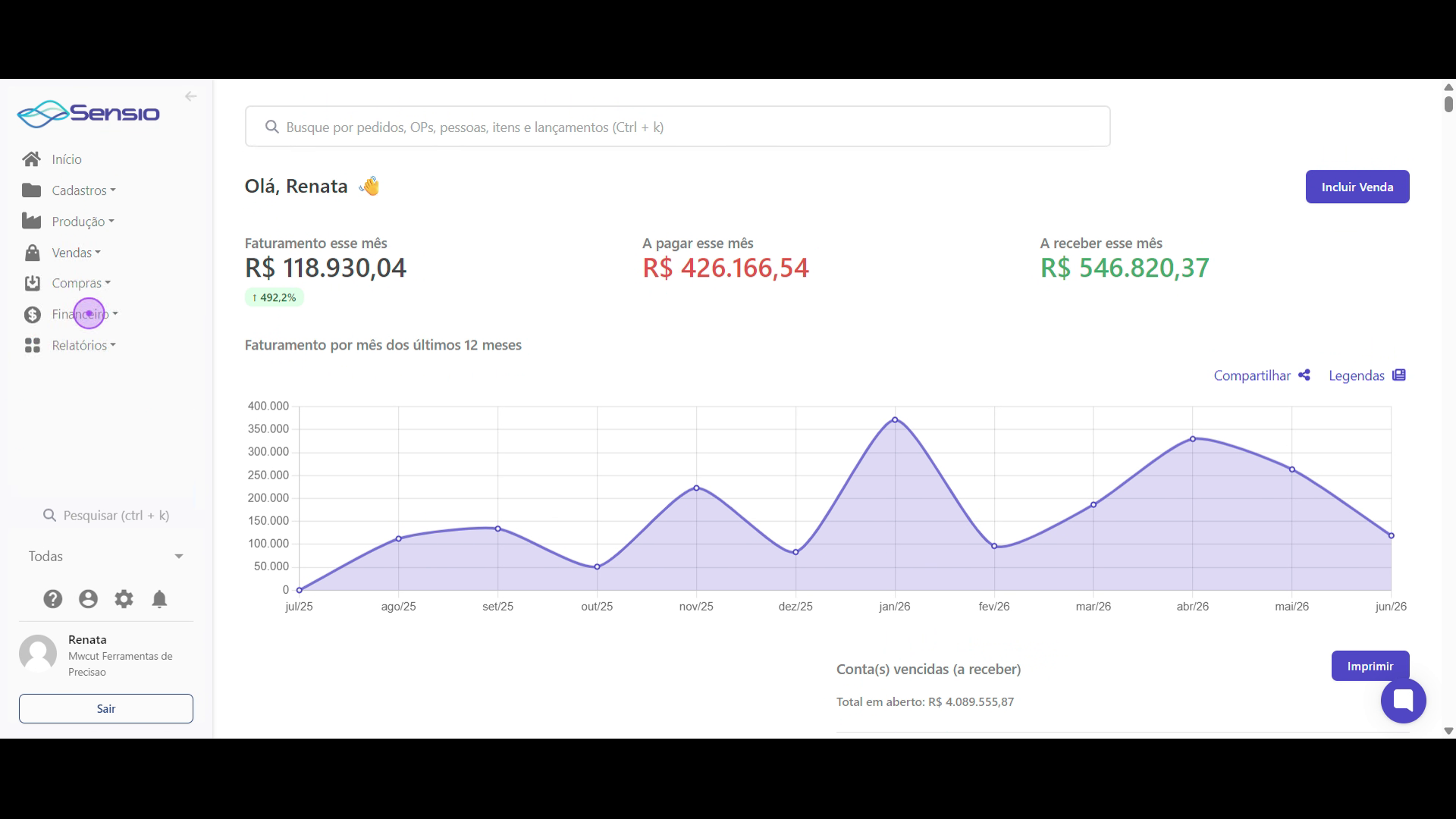
1. Acesse a página de Incluir Orçamento
No menu lateral, clique em Vendas e selecione a opção Incluir Orçamento para iniciar a criação do orçamento.
2. Habilite o Modo Cost Breakdown
Marque a opção Modo Cost Breakdown para permitir que o valor dos itens seja calculado pela soma dos valores de composição e roteiros.
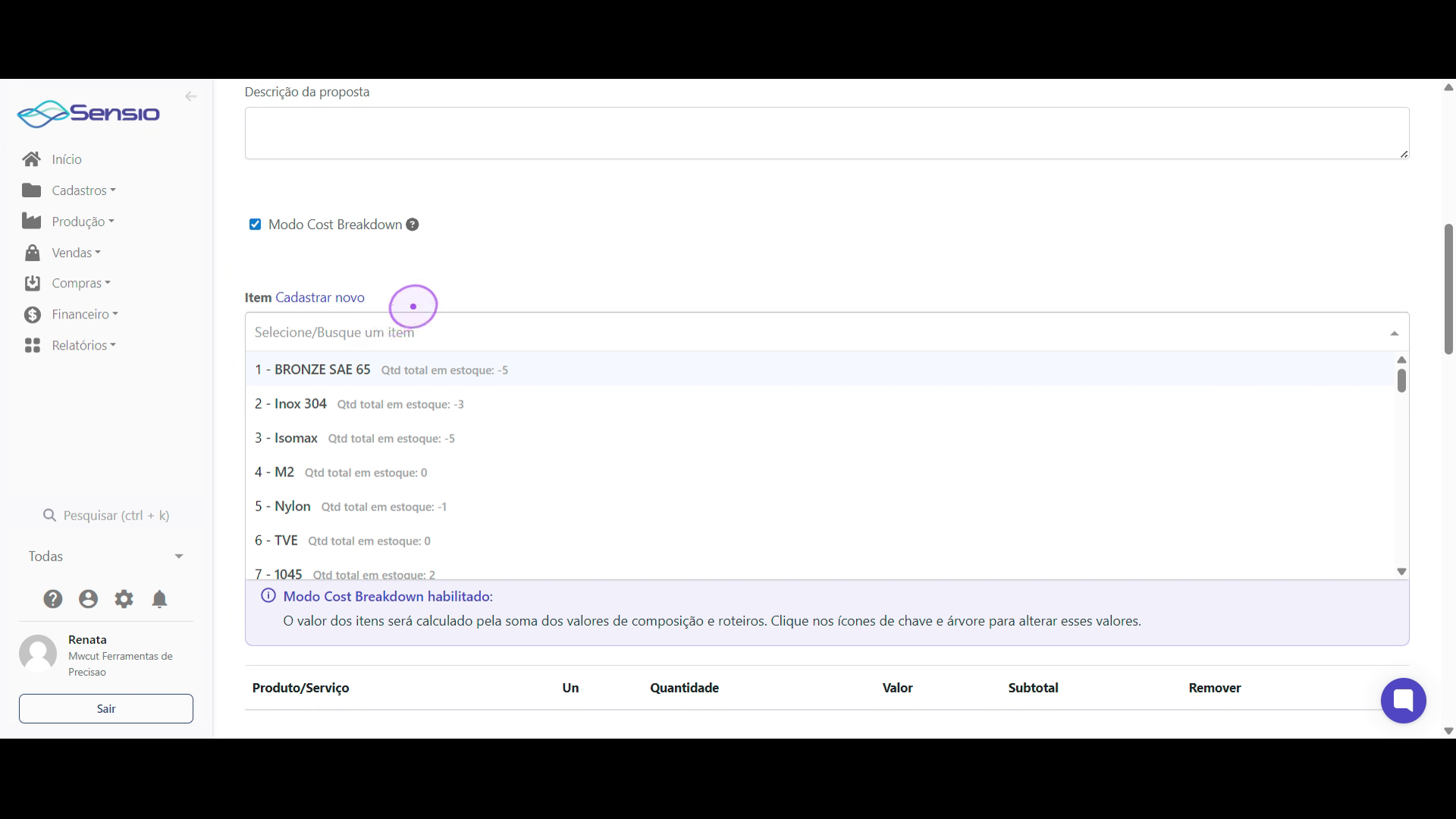
3. Cadastre um novo produto
Clique em Cadastrar novo, preencha o nome do produto (ex: "Peça renata"), código e preço, depois clique em Salvar.
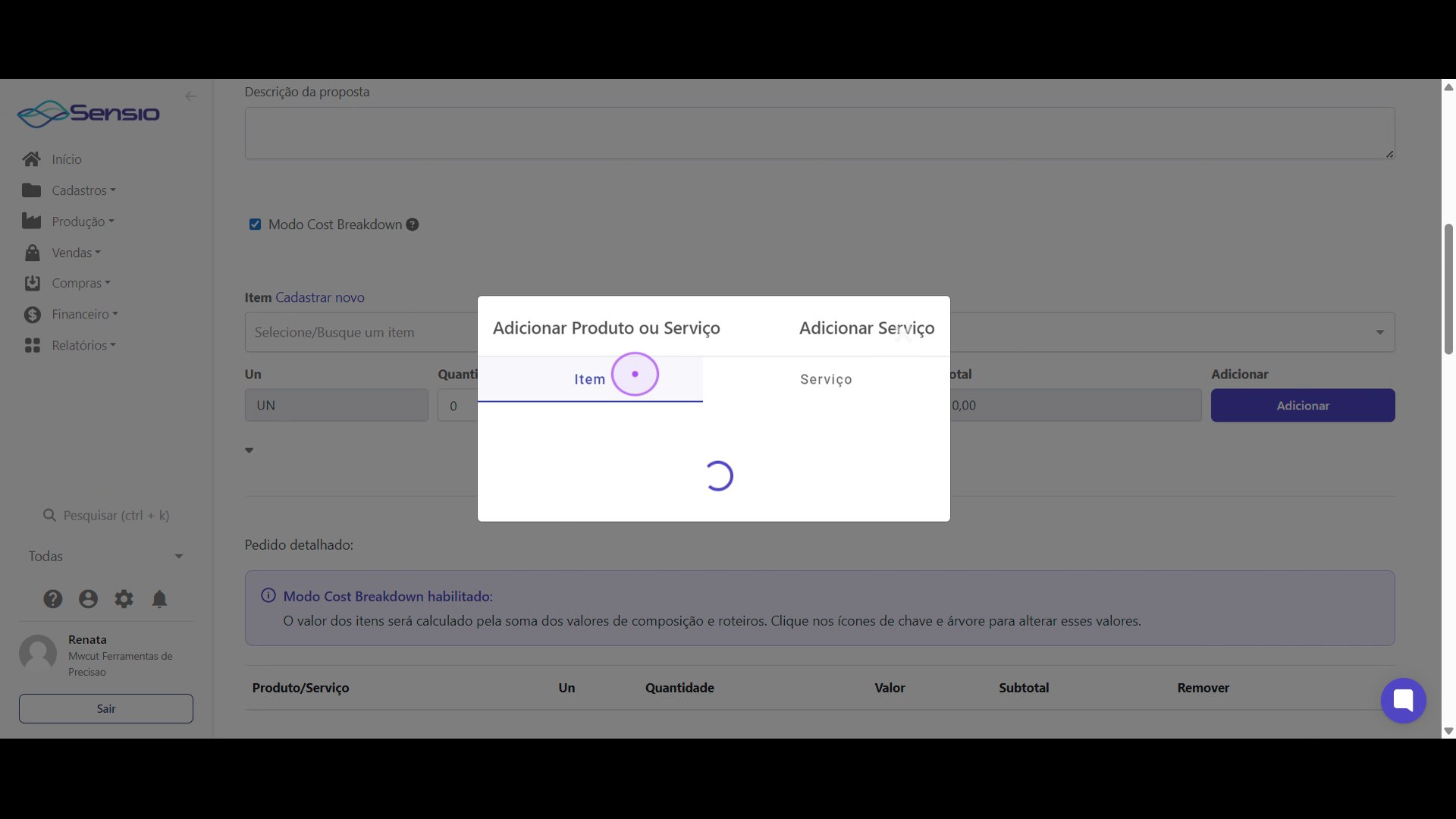
4. Adicione o produto ao orçamento
Selecione o produto recém-criado no campo de busca e clique no botão Adicionar para incluí-lo na lista de itens do orçamento.
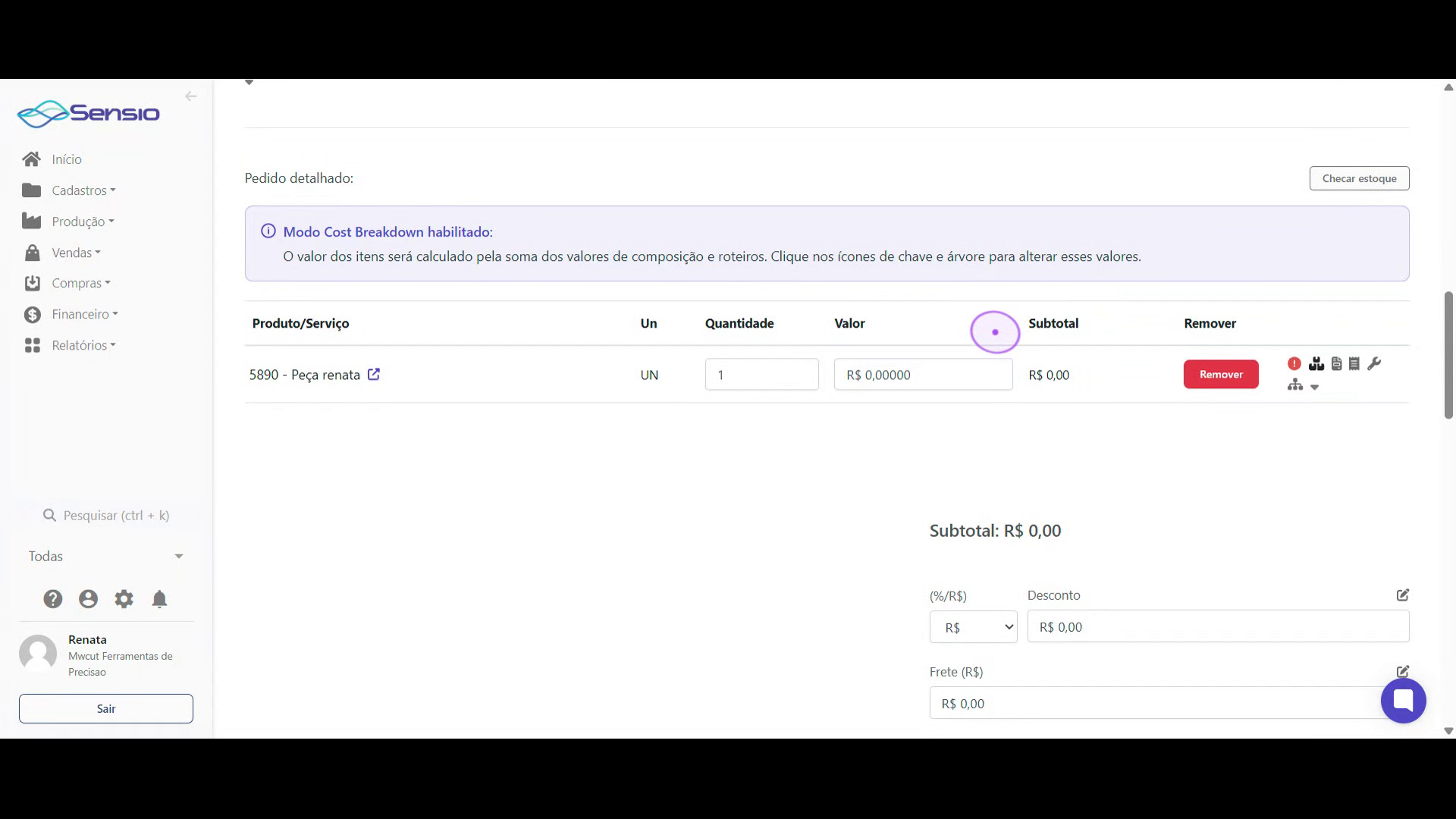
5. Acesse os Roteiros de Produção
Na linha do produto adicionado, clique no ícone de chave inglesa (Roteiros de Produção) para configurar as operações de fabricação.
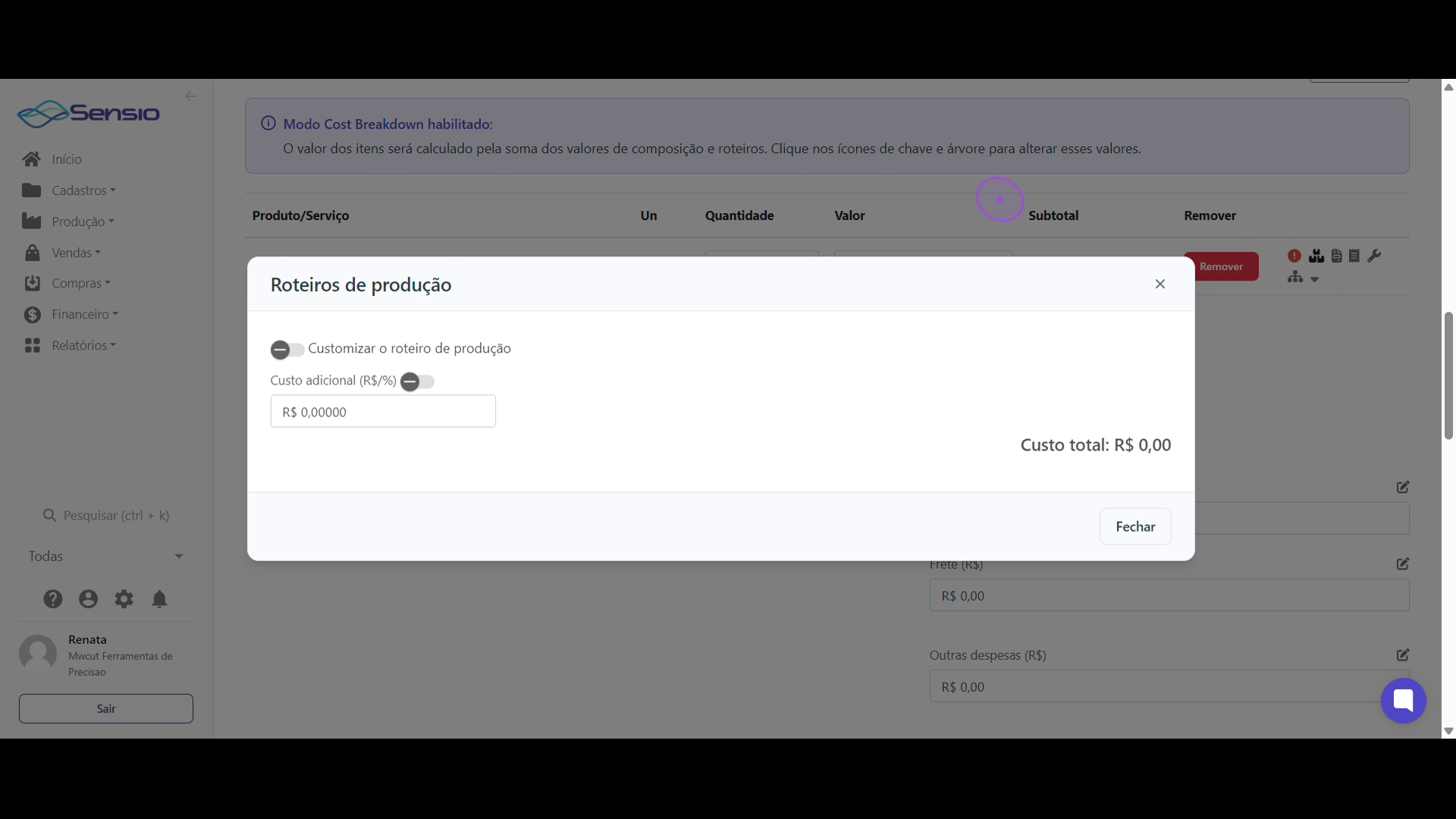
6. Adicione uma operação de produção
Habilite a opção Customizar o roteiro de produção, selecione uma operação (ex: "Retífica Cilíndrica") e clique em Adicionar.
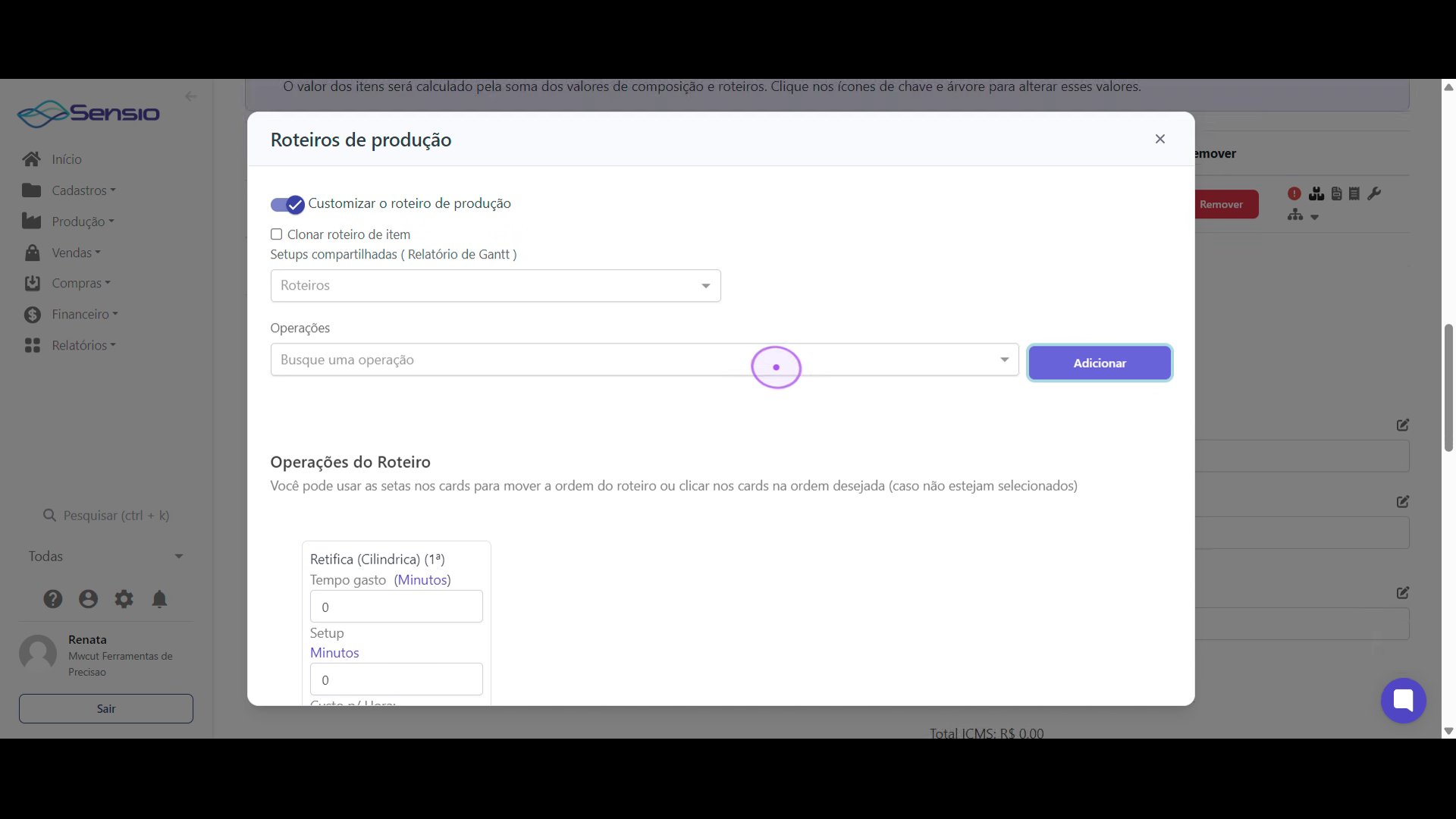
7. Acesse as Composições Personalizadas
Feche o modal de roteiros e clique no ícone de composições (figuras de pessoas) na linha do produto para definir a lista de materiais.
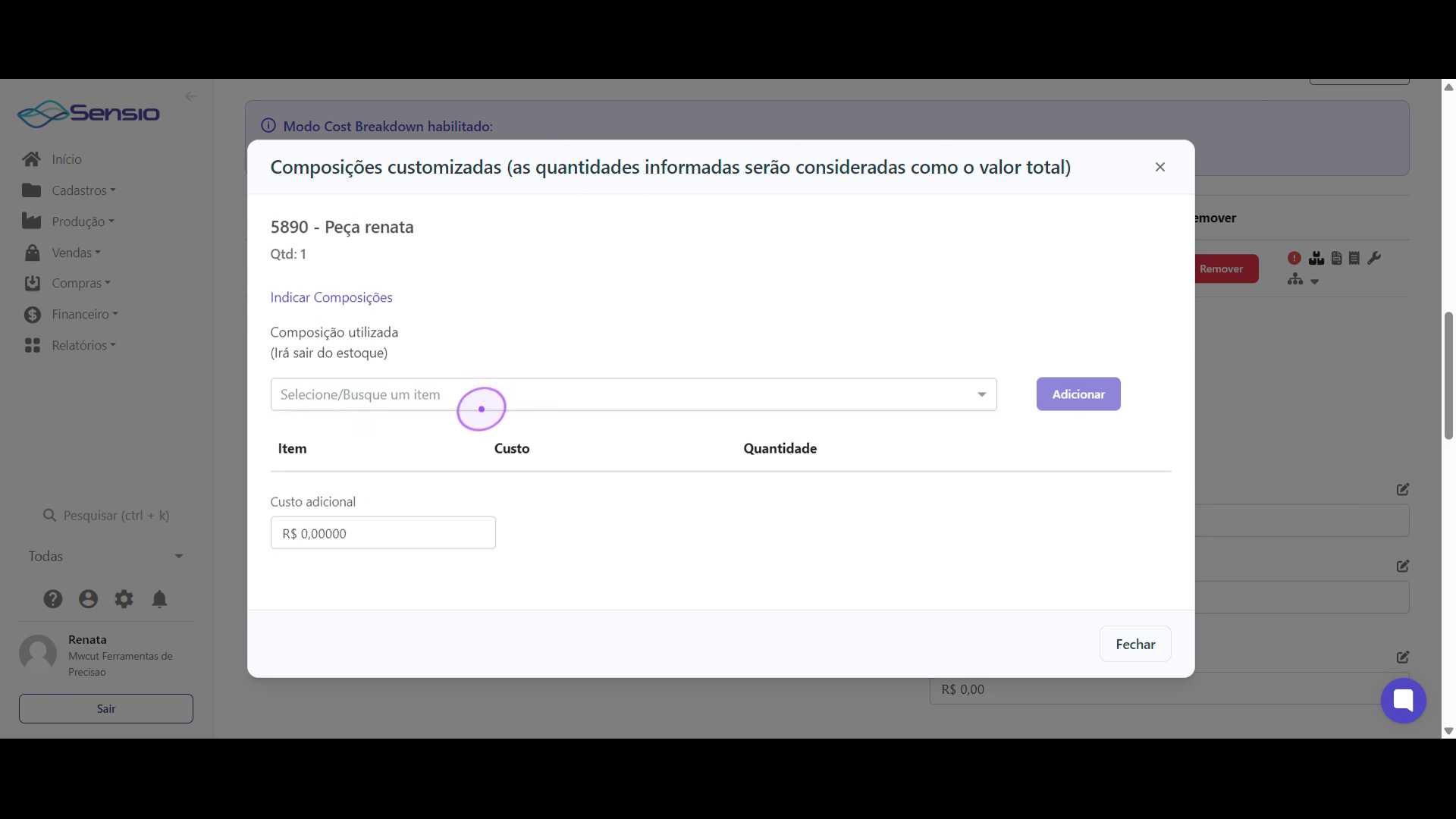
8. Adicione o primeiro item de composição
Busque pelo item desejado (ex: "teste cilindrico"), selecione-o na lista e clique em Adicionar.
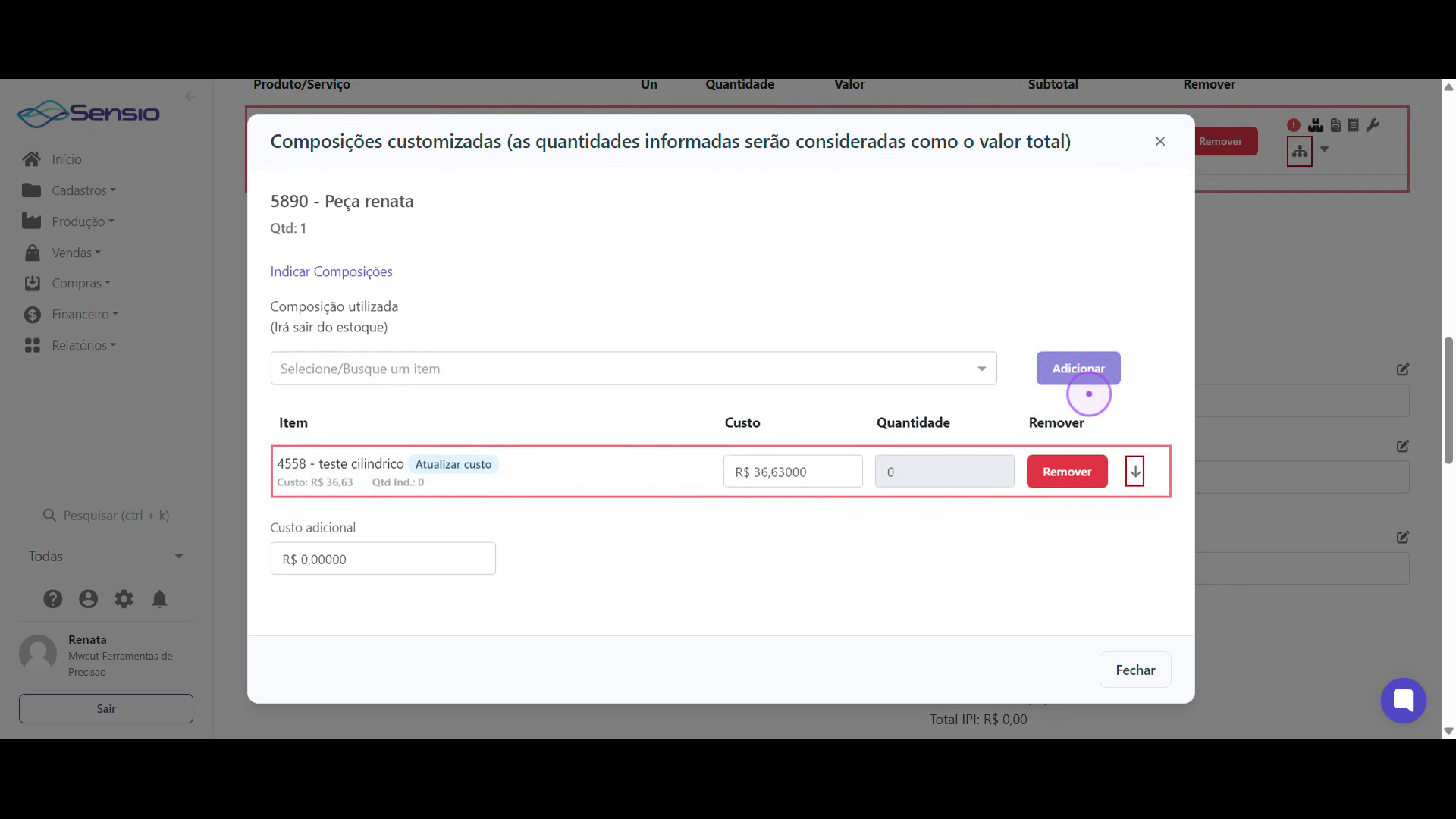
9. Adicione o segundo item de composição
Repita o processo buscando e adicionando outro item (ex: "teste retangular") à composição do produto.
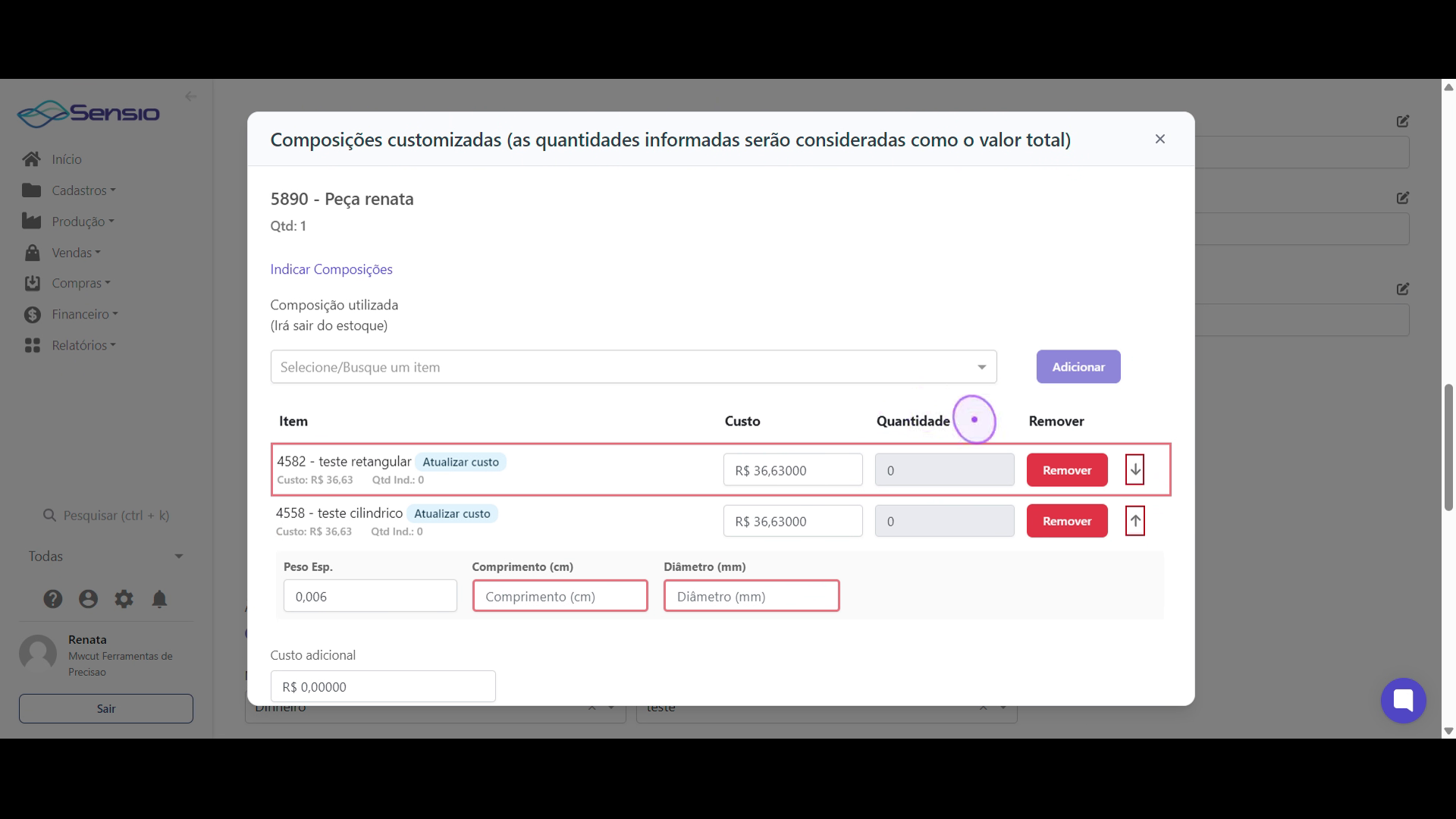
10. Salve o orçamento
Feche o modal de composições, verifique os dados do orçamento e clique no botão Salvar para finalizar.