Como usar este guia
Se você precisa… | Leia |
|---|---|
Entender o PCP em 5 minutos | |
Preparar um cliente para usar | |
Aprender a mexer em cada tela | |
Ver as telas de apoio | |
Montar a rotina do cliente | |
Fazer uma demonstração | |
Dar o treinamento | |
Responder dúvidas | |
Saber o que não prometer | |
Resolver um problema na hora |
Pense em cada máquina da fábrica como uma agenda.
A fila é a agenda confirmada da máquina: a lista, em ordem, do que ela vai fazer. É o programador quem monta essa lista, e ela só muda quando alguém muda.
Tudo o que ainda não está em nenhuma fila é uma proposta: o sistema sugere em qual máquina e em que horário a operação caberia, como um compromisso escrito a lápis.
A partir das filas, das propostas, dos turnos e dos roteiros das peças, o sistema calcula a previsão: quando cada operação começa, quando termina e se a OP vai entregar no prazo. Essa previsão é recalculada toda vez que a tela abre e nunca é gravada. Por isso ela acompanha a realidade: se uma operação atrasar, tudo o que vem depois anda junto.
As três telas mostram a mesma previsão, cada uma de um ângulo:
Planejamento de capacidade: "Quanto cabe em cada dia?"
Planejamento de operações (fila): “O que cada máquina faz agora e depois?"
Programação da produção (Gantt): "Quando cada coisa acontece?"
O Sensio não programa a fábrica sozinho e não bagunça o que você montou. Ele mostra, com a mesma conta em todas as telas, o que cabe, o que atrasa e por quê. Quem decide e confirma é você.
Tela | Pergunta que responde | Quem usa | Quando | Onde fica |
|---|---|---|---|---|
Planejamento de Capacidade | A carga de cada máquina cabe em cada dia? Quais OPs vão atrasar? | PCP, gerente de produção | Início da semana e do dia | Ordens de Produção > Ações > Máquinas > Planejamento de Capacidade |
Planejamento de Operações (a fila) | O que cada máquina está fazendo e o que vem em seguida, em ordem? | Programador de produção, líder de turno | Várias vezes ao dia | Ordens de Produção > Ações > Planejamento de operações, ou pelo atalho no Gantt |
Programação da produção (o Gantt) | Quando cada operação começa e termina? Onde a OP está e por onde ainda vai passar? | PCP, comercial (prazo), gerência | Ao programar e ao responder prazo | Ordens de Produção > Ações > Relatório de programação |
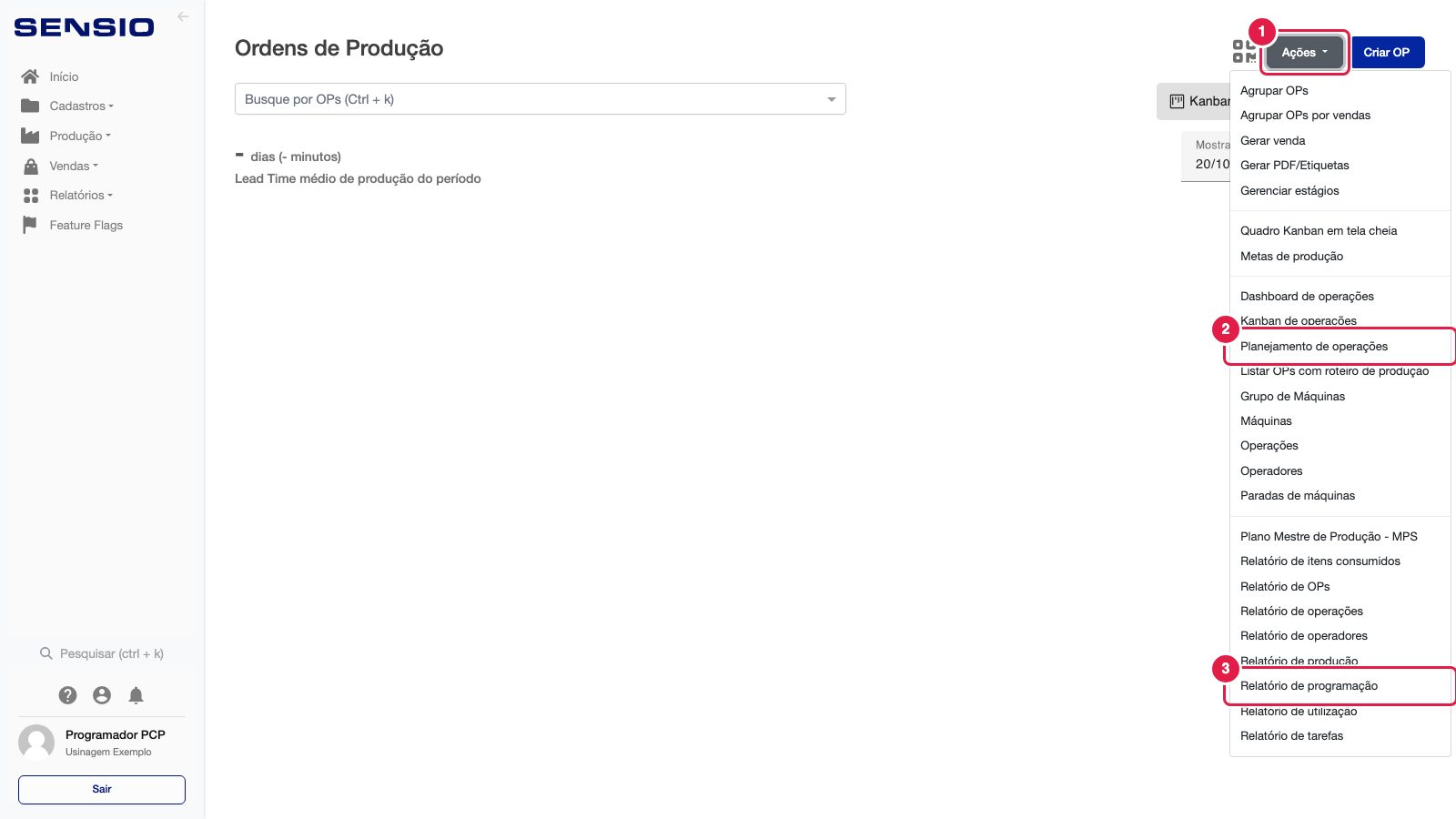
Botão Ações da tela Ordens de Produção.
Planejamento de operações: a fila.
Relatório de programação: o Gantt. No topo do Gantt há atalhos para a fila, os Cenários (e se?) e a Carteira em atraso.
Atenção: o Planejamento de Operações, o Gantt e os Cenários não aparecem no menu Produção da barra lateral. Entre pelo botão Ações da tela de OPs ou pelos atalhos do topo do Gantt. A Capacidade e a Carteira em atraso ficam no menu Produção.
O PCP só mostra números confiáveis se a fábrica estiver cadastrada. É o ponto que mais trava implantações, então vale passar por ele antes de abrir as telas com o cliente.
# | O que cadastrar | Onde | Por que importa |
|---|---|---|---|
1 | Módulo de roteiro de produção ligado | Configurações da empresa, opção Módulo de roteiro de produção (ou pelo suporte) | Sem ele, as telas de fila, Gantt e cenários não aparecem |
2 | Turnos (dias e horários, com almoço) | Produção > Turnos | Diz quantas horas cada máquina trabalha em cada dia |
3 | Máquinas com turno (ou capacidade semanal) e eficiência | Produção > Máquinas | Máquina sem turno aparece como "Sem turno cadastrado" e não recebe previsão |
4 | Operações com as máquinas que podem fazê-las | Produção > Operações | É assim que o sistema sabe que "torneamento" pode ir para os quatro tornos |
5 | Roteiro de cada item, com tempo por peça e setup | Cadastro do item, aba de roteiro | Sem tempo, a operação não ocupa máquina e a OP fica de fora |
6 | Operação terceirizada com fornecedor e Prazo do terceiro (dias) | Card da operação no roteiro | Sem prazo, o sistema considera que o terceiro devolve na hora |
7 | OPs com previsão de início e prazo (da OP ou de cada item) | Cadastro da OP | Sem previsão de início a OP não entra no mapa; sem prazo ela nunca aparece como atrasada |
8 | Urgência nas OPs que precisam passar na frente (de 1 a 5 triângulos) | Cadastro da OP | Usada quando a regra escolhida é "Urgência da OP" |
Dica de implantação: a tela de Capacidade mostra uma faixa "O mapa cobre X% das OPs abertas" com o link Ver pendências. Ela lista as máquinas sem turno, os itens sem roteiro, as OPs sem previsão de início e as OPs sem prazo, cada uma com link para corrigir. Use essa faixa como lista de tarefas da implantação: a meta é chegar perto de 100%.
Opção | Padrão | O que faz |
|---|---|---|
A fila de operações ocupa o mapa de capacidade | Ligada | O que está na fila fica preso àquela máquina e àquela ordem também no mapa |
Dias travados na fila por "Travar próximos dias" | 2 | Até quando o botão Travar coloca as operações nas filas (hoje e amanhã) |
Termo | O que significa |
|---|---|
OP | Ordem de produção: o pedido interno para fabricar uma quantidade de peças |
Roteiro | A receita da peça: a sequência de operações (corte, torno, fresa, têmpera, inspeção…) com o tempo de cada uma |
Operação | Uma etapa do roteiro, feita numa máquina ou por um terceiro |
Máquina (ou recurso) | Onde a operação é feita. Uma operação pode ter várias máquinas possíveis, as "máquinas irmãs" |
Turno | Os horários em que a máquina trabalha. Define a capacidade de cada dia |
Eficiência | Quanto a máquina rende. Com 50%, uma operação de 1 h ocupa 2 h |
Setup | O tempo de preparar a máquina antes de produzir |
Fila | A lista ordenada do que a máquina vai fazer. Só muda quando alguém muda |
Travada | Operação que já está na fila de uma máquina. No Gantt, barra sólida com cadeado |
Proposta | Operação ainda fora de qualquer fila. O sistema sugere máquina e horário. No Gantt, barra hachurada |
Previsão (ou projeção) | O cálculo de quando cada operação começa e termina. É refeito a cada abertura de tela e nunca é gravado |
Prazo | A data em que a peça precisa estar pronta: o prazo do item na OP ou, se ele não tiver, o prazo da OP |
Folga | Quanto tempo de máquina sobra antes de a operação começar a atrasar a entrega |
Atrasa | Quanto tempo vai faltar para entregar no prazo |
Caminho crítico | A sequência de operações da OP que define a data de entrega. Se uma delas atrasar, a OP atrasa |
Gargalo | A etapa que mais segura a OP, normalmente a que mais espera na fila de uma máquina |
Prazo mais próximo (EDD) | Regra que põe primeiro quem tem o prazo mais cedo |
Menor tempo (SPT) | Regra que põe primeiro as operações mais curtas, para liberar mais peças rápido |
Urgência da OP | Regra que põe primeiro as OPs com mais triângulos de urgência |
Terceiro | Operação feita fora, por fornecedor. Não ocupa máquina; leva o prazo em dias corridos |
Para que serve: ver, máquina por máquina e dia por dia, se a carga cabe na capacidade. É o substituto da planilha de carga-máquina. Ele não programa a fábrica: mostra onde aperta e deixa você agir.
Onde fica: menu Produção > Ordens de Produção > Ações > Máquinas > Ações > Planejamento de Capacidade.
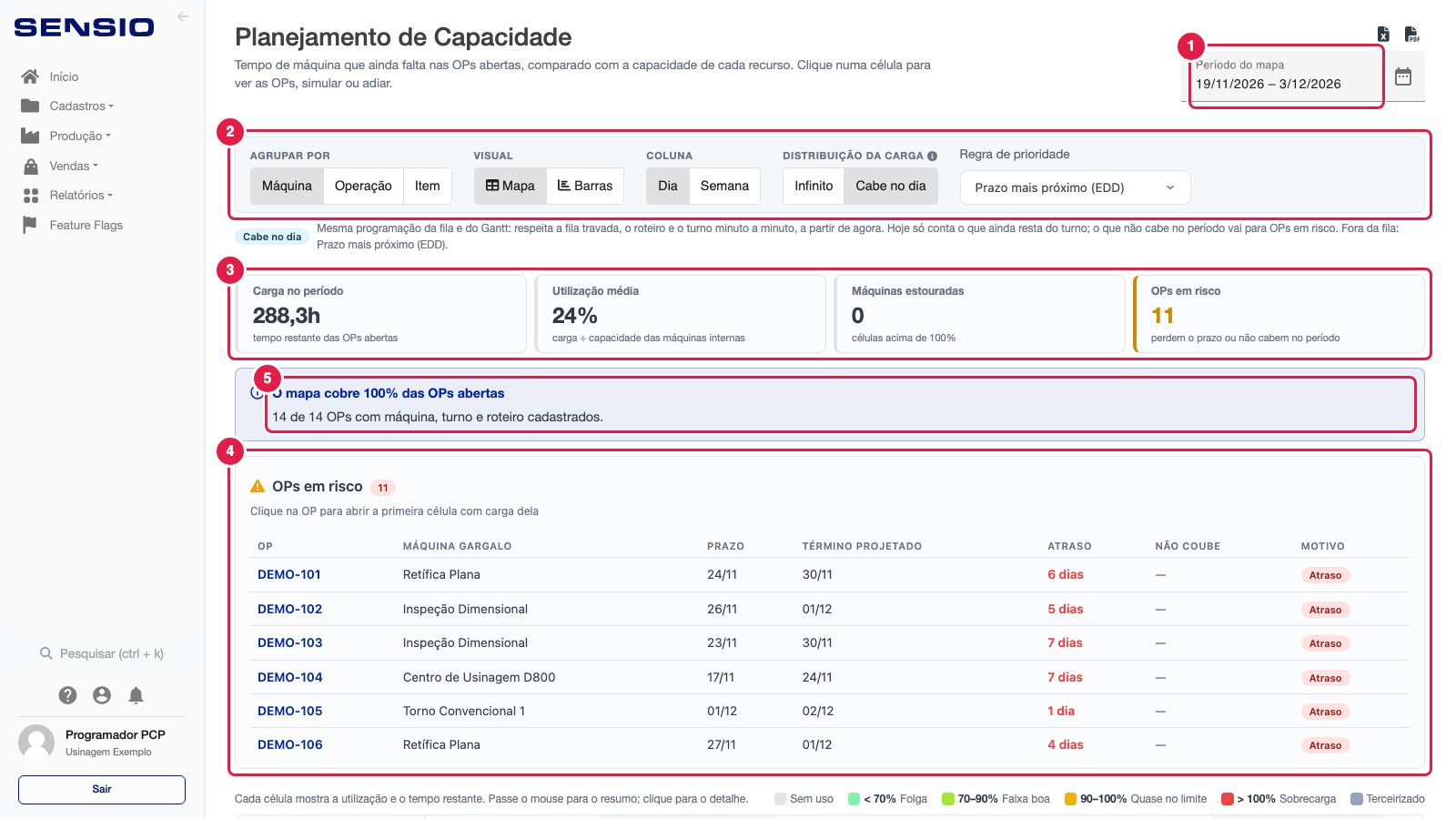
Período do mapa. Vem preenchido com hoje até daqui a duas semanas. O máximo é de 10 semanas.
Controles.
Agrupar por: Máquina (padrão), Operação ou Item.
Visual: Mapa (padrão) ou Barras.
Coluna: Dia (padrão) ou Semana.
Distribuição da carga: Cabe no dia (padrão) ou Infinito. Veja a diferença na seção 5.4.
Regra de prioridade: a ordem em que as propostas disputam as máquinas. Só vale no Cabe no dia.
Cartões de resumo.
Carga no período: quanto trabalho de máquina falta nas OPs abertas.
Utilização média: carga dividida pela capacidade das máquinas.
Máquinas estouradas: dias acima de 100%. No Cabe no dia é sempre zero, porque o sistema joga o excesso para o dia seguinte.
OPs em risco: quantas OPs perdem o prazo ou não cabem no período.
OPs em risco. A lista das OPs que vão atrasar, com a máquina gargalo, o prazo, o término projetado e quantos dias de atraso. Clicar na OP abre a primeira célula dela no mapa.
Cobertura do cadastro. "O mapa cobre X% das OPs abertas." Abaixo de 90% a faixa fica amarela e mostra Ver pendências (veja a seção 3).
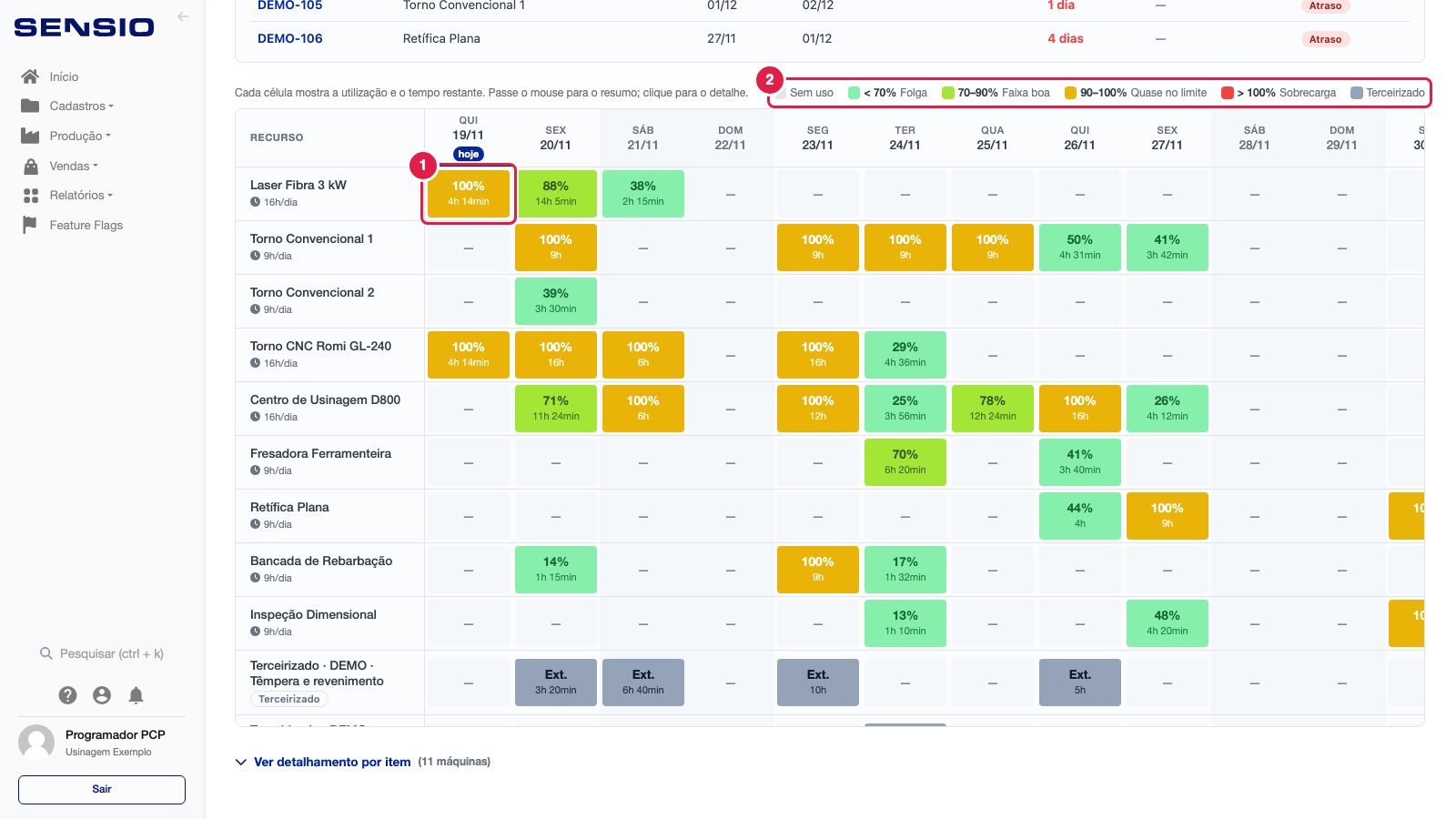
Cada linha é uma máquina; cada coluna, um dia. Embaixo do nome, a capacidade típica dela (por exemplo, 9h/dia).
A célula mostra a porcentagem da capacidade usada naquele dia e quanto tempo de trabalho cai ali. A coluna de hoje tem o selo hoje. Passe o mouse para ver o resumo; clique para ver as OPs.
A legenda de cores:
Cor | Significado |
|---|---|
Cinza | Sem uso |
Verde | Folga (abaixo de 70%) |
Verde-limão | Faixa boa (70% a 90%) |
Amarelo | Quase no limite (90% a 100%) |
Vermelho | Sobrecarga (acima de 100%) |
Cinza-azulado ("Ext.") | Terceirizado: não ocupa máquina interna |
Hoje só conta o que resta do turno. Às 14 h, numa máquina que trabalha até as 17 h, a capacidade de hoje é de 3 h. Por isso a coluna de hoje costuma aparecer mais cheia (ou vazia, depois do expediente) do que os outros dias.
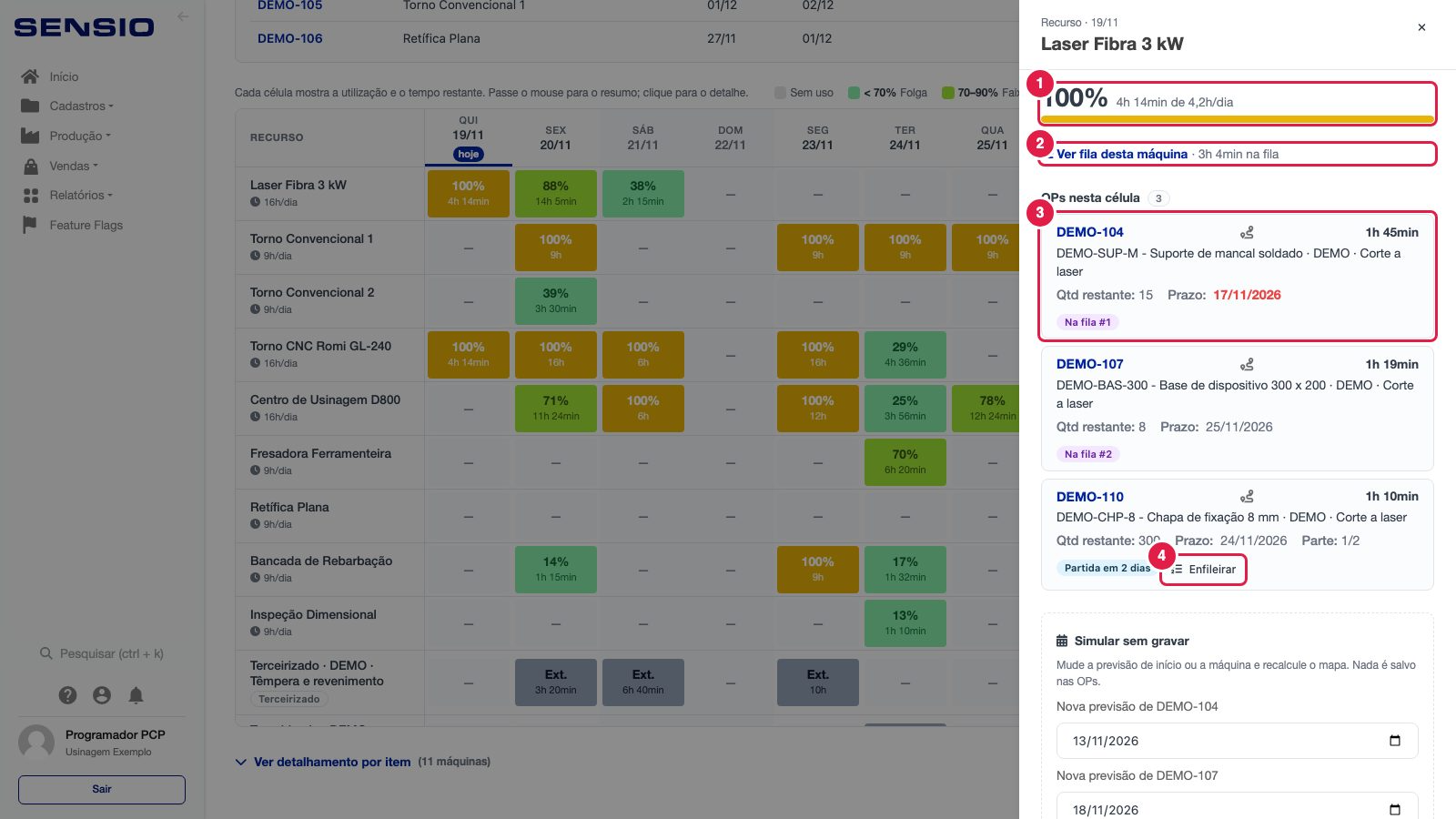
Uso do dia: a porcentagem e "tanto de tanto" (por exemplo, 3h 53min de 3,9h).
Ver fila desta máquina: abre o Planejamento de Operações já filtrado nela.
Cada OP que cai nessa célula: código (link para a OP), item, operação, tempo, quantidade restante e prazo (em vermelho se já passou). Os selos explicam a situação:
Na fila #2: já está na fila desta máquina, na 2ª posição.
Produzindo: está em andamento agora.
Máquina sugerida: ainda não tem máquina; o sistema escolheu a máquina do roteiro que termina mais cedo.
Partida em 2 dias e Parte 1/2: a operação não coube num dia só e foi dividida.
Enfileirar: coloca a operação no fim da fila desta máquina, sem mexer no resto. Só aparece para operações que ainda não estão em nenhuma fila.
Mais abaixo no mesmo painel:
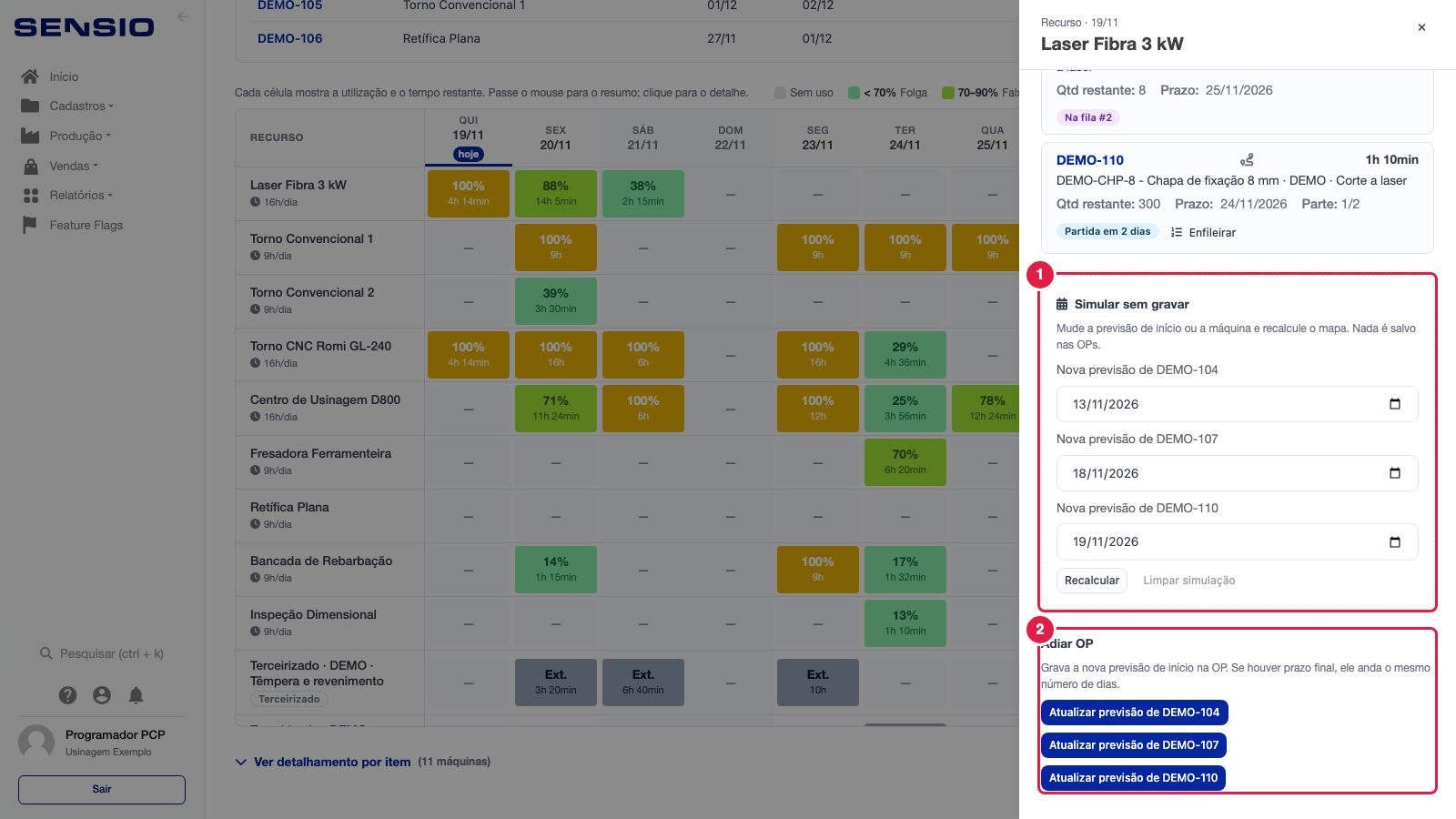
Simular sem gravar: troque a previsão de início ou a máquina de uma OP e clique em Recalcular. O mapa e a lista de risco mudam, com o aviso "Simulação ativa". Nada é salvo. Limpar simulação volta ao normal.
Adiar OP: grava a nova previsão de início na OP. Se a OP tiver prazo final, ele anda o mesmo número de dias. Exige permissão para editar OPs.
Cabe no dia (padrão) | Infinito | |
|---|---|---|
Como distribui | Enche o turno de cada dia e empurra o resto para o próximo dia com capacidade, respeitando a fila, o roteiro e os horários, minuto a minuto | Joga todo o tempo da operação no dia de início dela |
O vermelho | Quase nunca aparece: o excesso vira atraso na lista OPs em risco | Aparece sempre que um dia recebe mais do que cabe |
Para que serve | Responder "quando fica pronto" e "quem vai atrasar" | Ver a "foto bruta" da demanda, como na planilha |
Bate com a fila e o Gantt? | Sim, é exatamente a mesma conta | Não, é uma visão à parte |
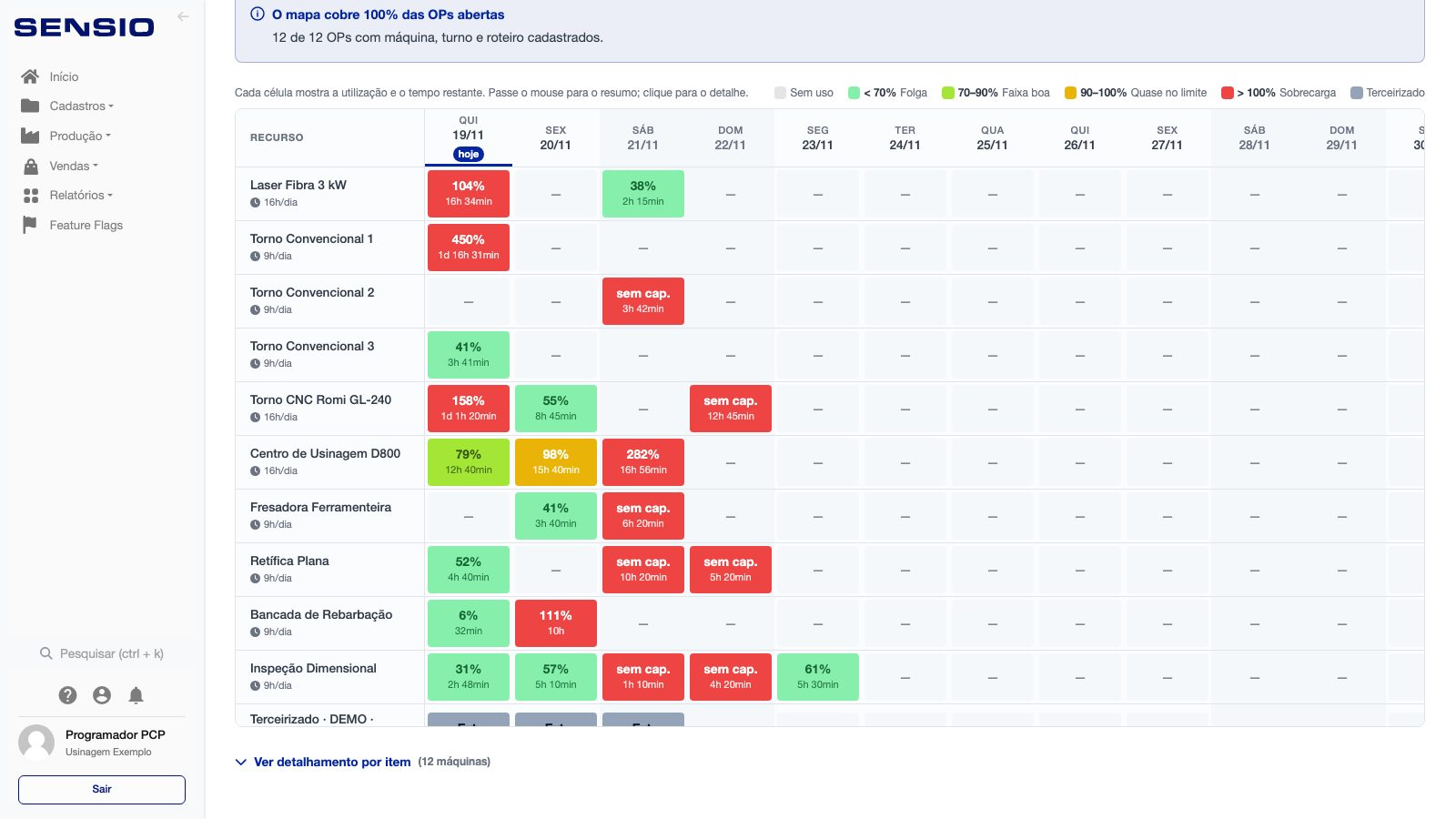
No Infinito, a mesma fábrica aparece com dias de 450% no Torno Convencional 1: toda a carga cai no dia de início. Use esse modo para mostrar o tamanho do problema e o Cabe no dia para mostrar a consequência dele no prazo.
Trocar a Coluna para Semana muda a distribuição para Infinito: a visão por semana é sempre a foto bruta.
Exportar: os ícones de planilha (XLSX) e PDF no canto superior direito.
Widget "Capacidade da semana" na tela inicial (perfil de produção): gargalo da semana, OPs em risco e máquinas estouradas nos próximos 7 dias.
Alerta diário (sino e e-mail), ligado por usuário em Conta > Editar usuário > Notificação de capacidade de produção. Todo dia às 6 h, o sistema avisa só quando há algo: máquina estourando, OP que passou a atrasar, máquina parada há dias.
Para que serve: decidir e acompanhar o que cada máquina faz agora e em seguida. É a tela do programador e do líder de turno.
Onde fica: Ordens de Produção > Ações > Planejamento de operações, ou o atalho Planejamento de operações no topo do Gantt.
Regra de ouro: a fila é a verdade do agora. Recarregar a página, fechar o sistema ou cair a energia não muda a ordem nem a máquina de nada que está na fila. Ela só muda quando alguém arrasta um card, insere uma urgência ou aplica uma nova análise crítica, sempre com prévia.
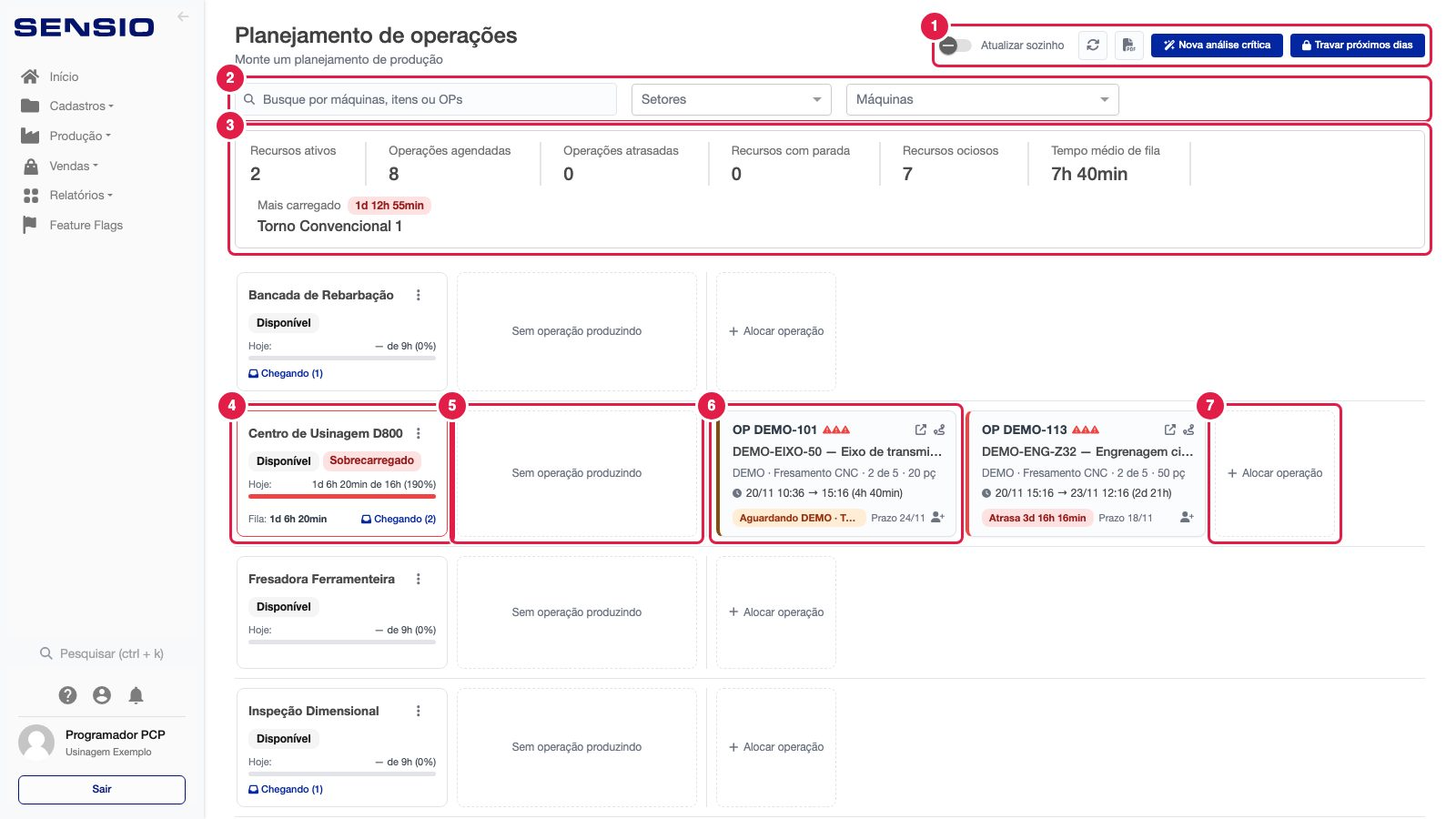
Ações do topo.
Atualizar sozinho: recarrega a cada minuto; bom para uma TV no chão de fábrica.
Atualizar: recarrega agora.
PDF: imprime as filas.
Nova análise crítica: veja a seção 6.8.
Travar próximos dias: veja a seção 6.7.
Filtros: busca por máquina, item ou OP; Setores; Máquinas.
Indicadores:
recursos ativos e recursos ociosos;
operações agendadas e operações atrasadas;
recursos com parada;
tempo médio de fila;
a máquina mais carregada.
Card da máquina (detalhes na seção 6.2).
Em produção: a operação que está rodando agora, ou "Sem operação produzindo".
A fila: os cards das próximas operações, da esquerda para a direita, na ordem em que serão feitas.
Alocar operação: abre a lista de operações que podem entrar na fila desta máquina (seção 6.4).
Card da operação
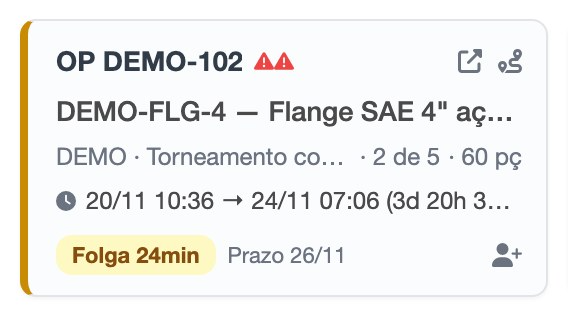
De cima para baixo, cada card tem cinco linhas:
OP, a urgência (um triângulo vermelho por nível) e dois atalhos: abrir a OP e ver o percurso (seção 8.1).
Item: código e nome. Se o nome for longo, passe o mouse para ver inteiro.
Operação · etapa do roteiro · quantidade: por exemplo, "Torneamento convencional · 2 de 5 · 60 pç".
Previsto: início → término e duração, já contando o turno, o almoço, quem está na frente e a etapa anterior. Quando a operação atravessa vários dias, a linha termina em "…"; passe o mouse para ver inteira.
Um selo de situação, o prazo e os operadores atribuídos (o ícone de pessoa permite atribuir).
O selo mostra só a situação mais importante, nesta ordem:
Selo | Cor | Significado |
|---|---|---|
OP bloqueada | Vermelho | A OP está bloqueada no cadastro |
Aguardando operação anterior | Laranja | A peça ainda não chegou da etapa anterior: a máquina vai ficar parada esperando |
Atrasa 3h | Vermelho | Nessa ordem, a OP não entrega no prazo |
Folga 2h | Amarelo | Entrega, mas com pouca sobra (até um turno) |
Folga 2d 4h | Verde | Entrega com folga |
A faixa colorida à esquerda do card usa a mesma cor do selo. É também a cor da barra dessa operação no Gantt. O card da operação em produção fica com fundo verde, mostra "Termina" com o horário previsto e o selo Produzindo ou Em setup.
Card da máquina
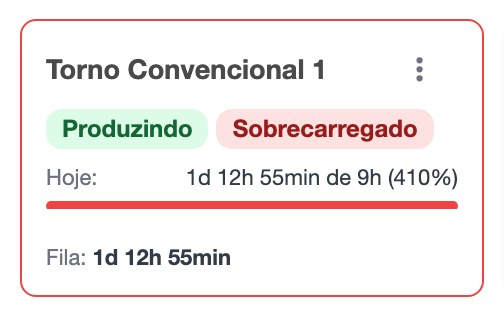
Estado: Disponível, Produzindo, Em setup ou Parado (com o motivo da parada), e a carga da fila: Carga leve, Carga moderada ou Sobrecarregado.
Hoje, com barra: quanto do turno de hoje já está tomado pelo que está na fila e em produção. Verde até 90%, amarelo até 100%, vermelho acima. Na imagem, o Torno Convencional 1 tem 1d 12h 55min de trabalho para um turno de 9h (410%): a fila dele dá para mais de quatro dias, e vale distribuir com a Nova análise crítica (seção 6.8).
Fila: o total de trabalho enfileirado.
Chegando (n): peças vindo de outras máquinas (seção 6.6).
Menu ⋮, com os atalhos da máquina:
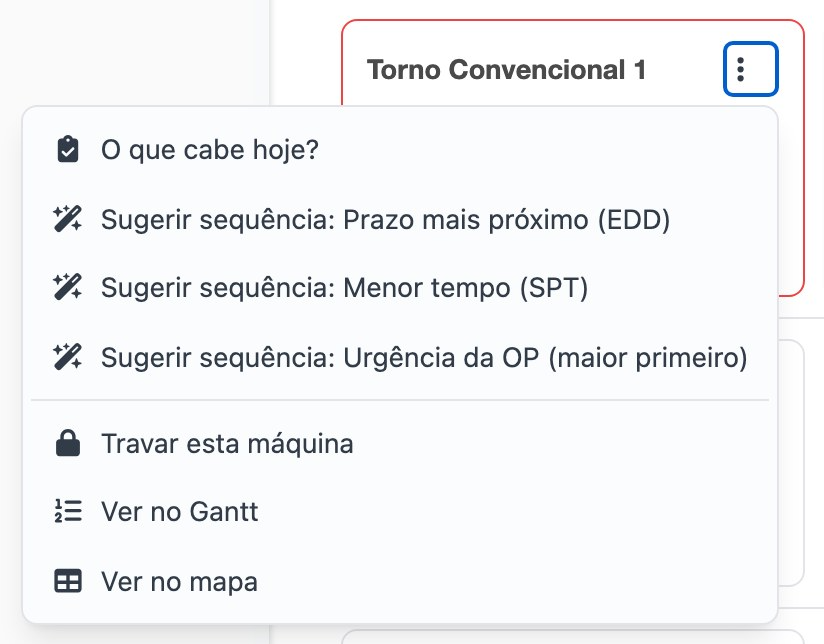
O que cabe hoje? (seção 6.5).
Sugerir sequência, por prazo, menor tempo ou urgência: prévia da fila reordenada só desta máquina.
Travar esta máquina: trava as propostas só desta máquina (seção 6.7).
Ver no Gantt e Ver no mapa: abrem o Gantt ou a Capacidade já filtrados nesta máquina.
Clique num card para ver os detalhes que não cabem nele:
a descrição da OP;
o previsto com a folga;
a frase completa de espera ("Aguardando Corte a laser (prev. 19/11 14:30)");
o tempo estimado e a posição na fila;
os botões Remover alocação dessa operação (tira da fila) e Atribuir operadores.
Arrastar dentro da mesma linha muda a ordem da fila daquela máquina.
Arrastar para a linha de outra máquina troca a operação de máquina. Se a máquina de destino não fizer aquela operação, o sistema recusa com "Esse recurso não pode realizar a operação."
Soltar um card no primeiro lugar da fila é entendido como "começar a produzir agora" e abre a janela de iniciar a operação. Se a máquina já estiver produzindo, o sistema avisa.
Cards apagados (meio transparentes) dependem de outra etapa do mesmo cartão e não podem ser arrastados.
Dica: para pôr uma operação em primeiro lugar sem começar a produzir, use Urgente (seção 6.4) ou Urgentizar OP (seção 8.2).
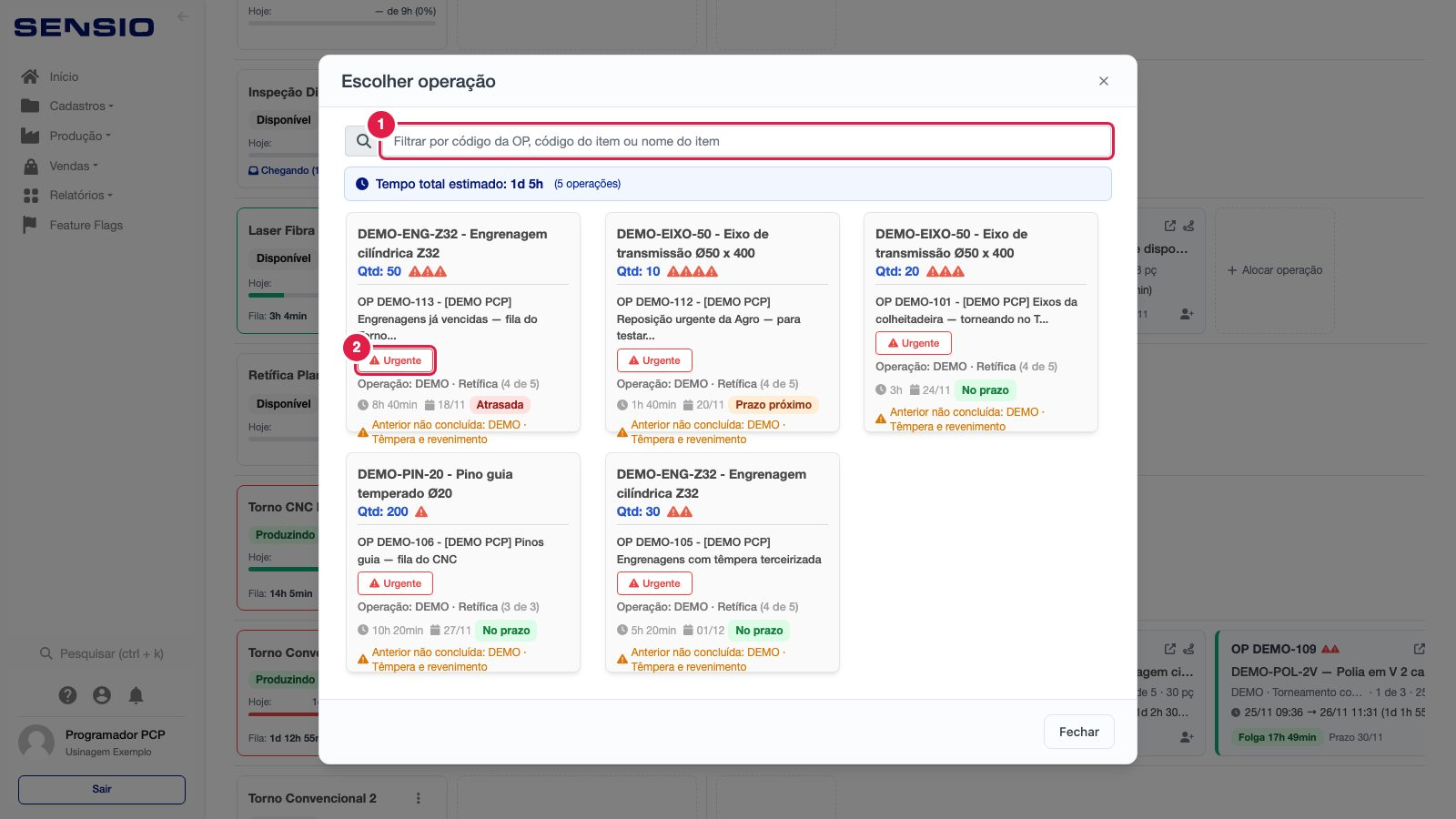
Alocar operação abre a lista Escolher operação: as operações pendentes que esta máquina pode fazer, com o tempo estimado de cada uma. A ordem é:
as que podem começar já;
as que esperam uma etapa anterior em andamento;
as que esperam uma etapa anterior parada.
Dentro de cada grupo, a de prazo mais cedo vem primeiro.
Filtro por código da OP, código ou nome do item.
Urgente: em vez de ir para o fim da fila, a operação entra numa posição escolhida. A 1ª posição é logo depois da que está em produção. Antes de gravar, uma prévia mostra quem é empurrado e quais OPs passam a atrasar.
Clicar no card (fora do botão Urgente) põe a operação no fim da fila. Se a etapa anterior da peça ainda não terminou, o sistema avisa, mas deixa colocar.
Selos que podem aparecer na lista:
Anterior em andamento: Corte a laser: a etapa anterior ainda está rodando.
Anterior não concluída: …: a etapa anterior nem começou. A operação pode ir para a fila, mas a máquina vai esperar a peça.
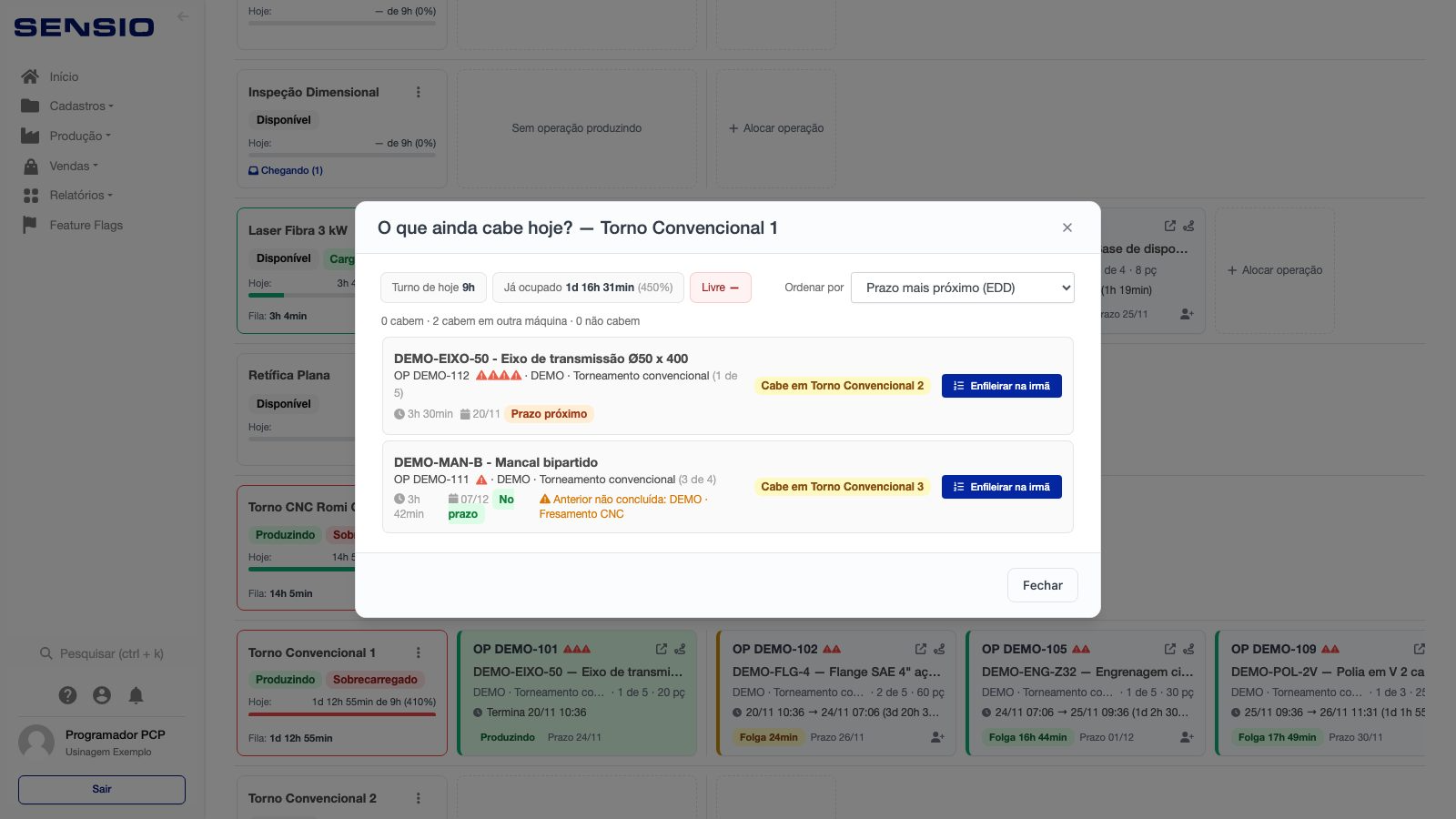
Para a máquina escolhida, compara o que sobra do turno de hoje com as operações pendentes:
Selo | Significado |
|---|---|
Cabe hoje | Entra no que sobra do turno |
Cabe em outra máquina | Não cabe aqui, mas cabe hoje numa máquina irmã |
Não cabe hoje | Não há espaço hoje |
Sem turno hoje | A máquina não trabalha hoje ou está em manutenção |
Sem tempo previsto | O roteiro não tem tempo para essa operação |
Enfileirar e Enfileirar na irmã põem a operação no fim da fila da máquina indicada. Ordenar por muda quem ocupa a sobra primeiro: prazo, menor tempo ou urgência.
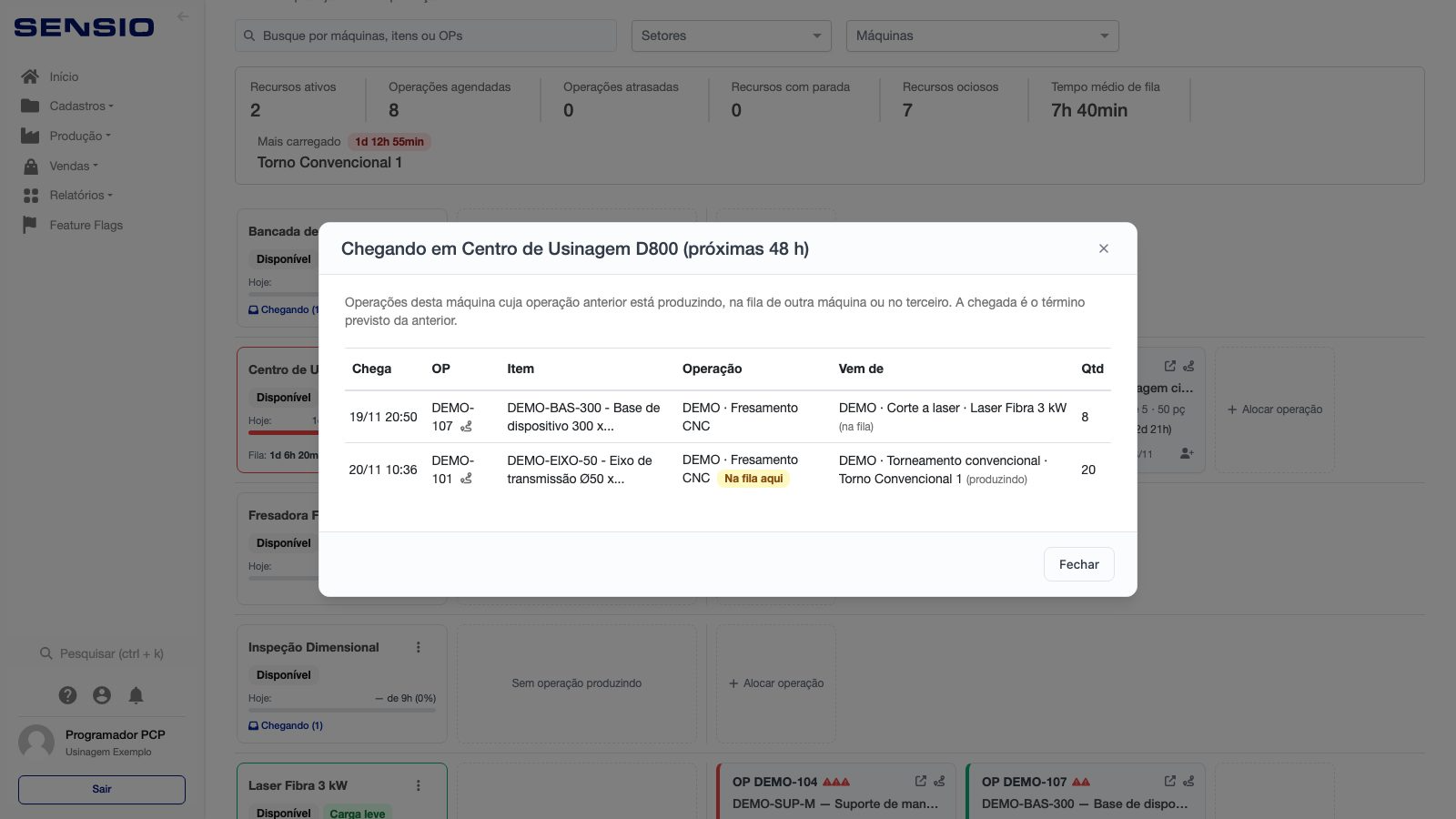
Chegando (n), no card da máquina, lista as peças que vão chegar nas próximas 48 horas. São as operações desta máquina cuja etapa anterior está produzindo, na fila de outra máquina ou no terceiro. O modal mostra:
quando a peça chega, que é o término previsto da etapa anterior;
de onde ela vem;
a quantidade;
se a operação já está Na fila aqui.
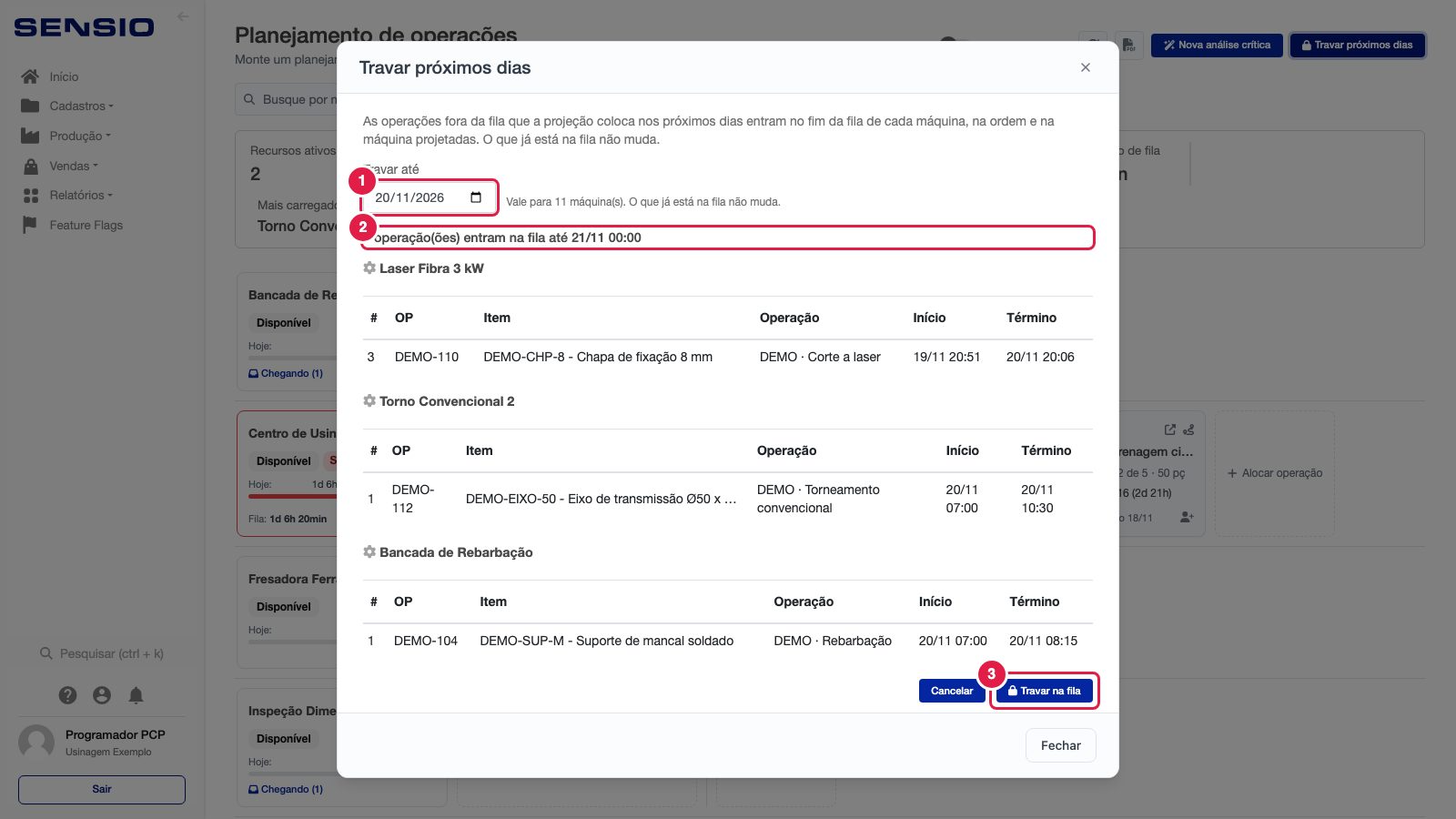
O problema que resolve: propostas mudam a cada cálculo. Se entrou OP nova ou uma operação atrasou, a proposta de amanhã pode mudar de máquina. Travar pega essas propostas e as coloca nas filas, fixando máquina e ordem.
Travar até: a data limite. O padrão vem da opção da empresa (2 dias: hoje e amanhã).
Resumo: quantas operações entram nas filas e, logo abaixo, a lista por máquina, com início e término previstos.
Travar na fila: grava.
O que já está na fila não muda; as operações travadas entram no fim das filas.
Rodar de novo não duplica nada.
Travar esta máquina (menu ⋮ do card) faz o mesmo para uma máquina só.
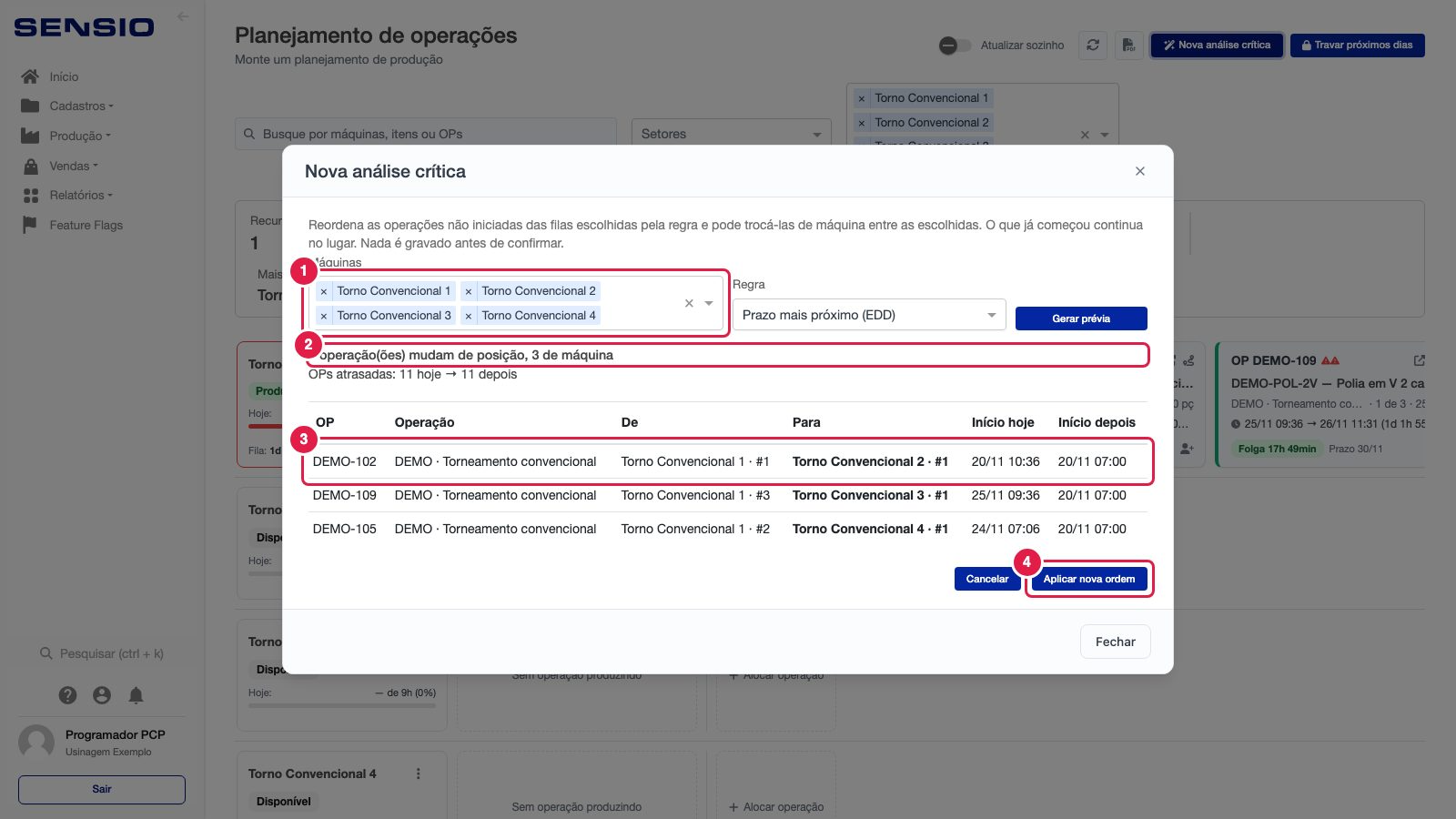
O problema que resolve: com o tempo, as filas ficam desequilibradas. Um torno fica com 3 dias de fila e os outros três ficam vazios, ou uma OP de prazo curto fica atrás de uma folgada. A Nova análise crítica reorganiza a fila pela regra escolhida.
Máquinas e Regra: quais máquinas entram na análise e a regra (prazo, menor tempo ou urgência).
Resumo: quantas operações mudam de posição e quantas de máquina, e o número de OPs atrasadas hoje × depois.
Cada mudança: OP, operação, de onde sai, para onde vai, início hoje × início depois. Abaixo, a tabela OPs com término diferente mostra o efeito em cada entrega.
Aplicar nova ordem: só grava aqui.
Só mexe no que ainda não começou. O que está produzindo, pausado ou parcialmente apontado fica no início da fila.
Só troca de máquina entre as máquinas escolhidas e que podem fazer a operação.
Se alguém mexeu na fila depois da prévia, o sistema recusa com "A fila mudou desde a prévia". Gere a prévia de novo.
Sugerir sequência, no menu ⋮ de uma máquina, é a mesma análise só para ela.
Para que serve: ver no tempo quando cada operação acontece, máquina por máquina ou OP por OP. É a tela para responder "quando fica pronto", explicar atrasos e travar a programação da semana.
Onde fica: Ordens de Produção > Ações > Relatório de programação.
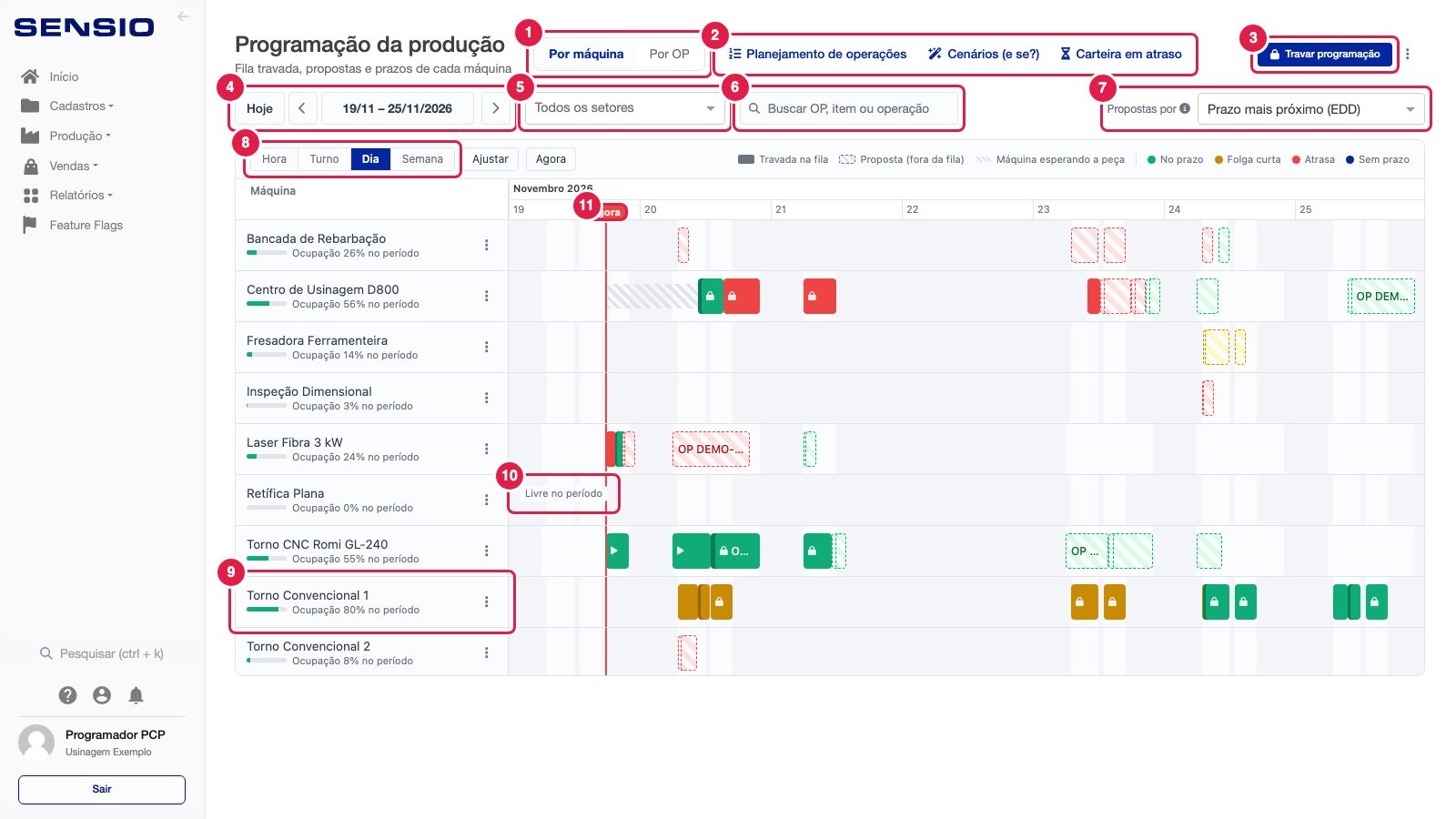
Visão: Por máquina (cada linha é uma máquina) ou Por OP (cada linha é uma OP; seção 7.4).
Atalhos: Planejamento de operações, Cenários (e se?) e Carteira em atraso.
Travar programação: a mesma trava da fila (seção 6.7), para as máquinas visíveis. O menu ⋮ ao lado tem o PDF da programação e a Ficha da máquina (PDF com QR code para o apontamento).
Período: Hoje, setas que andam o período inteiro para trás ou para frente, e o calendário. O padrão são 7 dias a partir de hoje.
Setores: filtra as máquinas por setor. O Gantt lembra a escolha.
Busca: por OP, item ou operação.
Propostas por: a regra que ordena as propostas (prazo, menor tempo ou urgência). Não mexe no que está travado nas filas.
Zoom: Hora, Turno, Dia e Semana; Ajustar (cabe o período na tela); Agora (vai até a hora atual). Também funciona com Ctrl + roda do mouse.
Linha da máquina: nome, barrinha de ocupação no período e o menu ⋮ da máquina (seção 7.3).
Livre no período: máquina sem nada programado. Bom lugar para encaixar trabalho.
Agora: a linha vermelha que marca o momento atual.
O fundo cinza marca as horas em que a máquina não trabalha (fora do turno, fins de semana).
O que você vê | Significa |
|---|---|
Cor verde | No prazo, com folga |
Cor amarela | Folga curta (até um turno) |
Cor vermelha | Vai atrasar |
Cor azul | Sem prazo cadastrado |
Barra sólida com cadeado | Travada na fila da máquina |
Barra hachurada, com borda tracejada | Proposta: ainda fora da fila; pode mudar |
Triângulo ▶ na barra | Em produção agora |
Trecho mais escuro no começo da barra | Setup |
Faixa listrada fina antes da barra | Máquina parada esperando a peça da etapa anterior |
Barra clara com borda | Terceiro (linhas no fim da lista) |
Passe o mouse numa barra para abrir o cartão de detalhes:
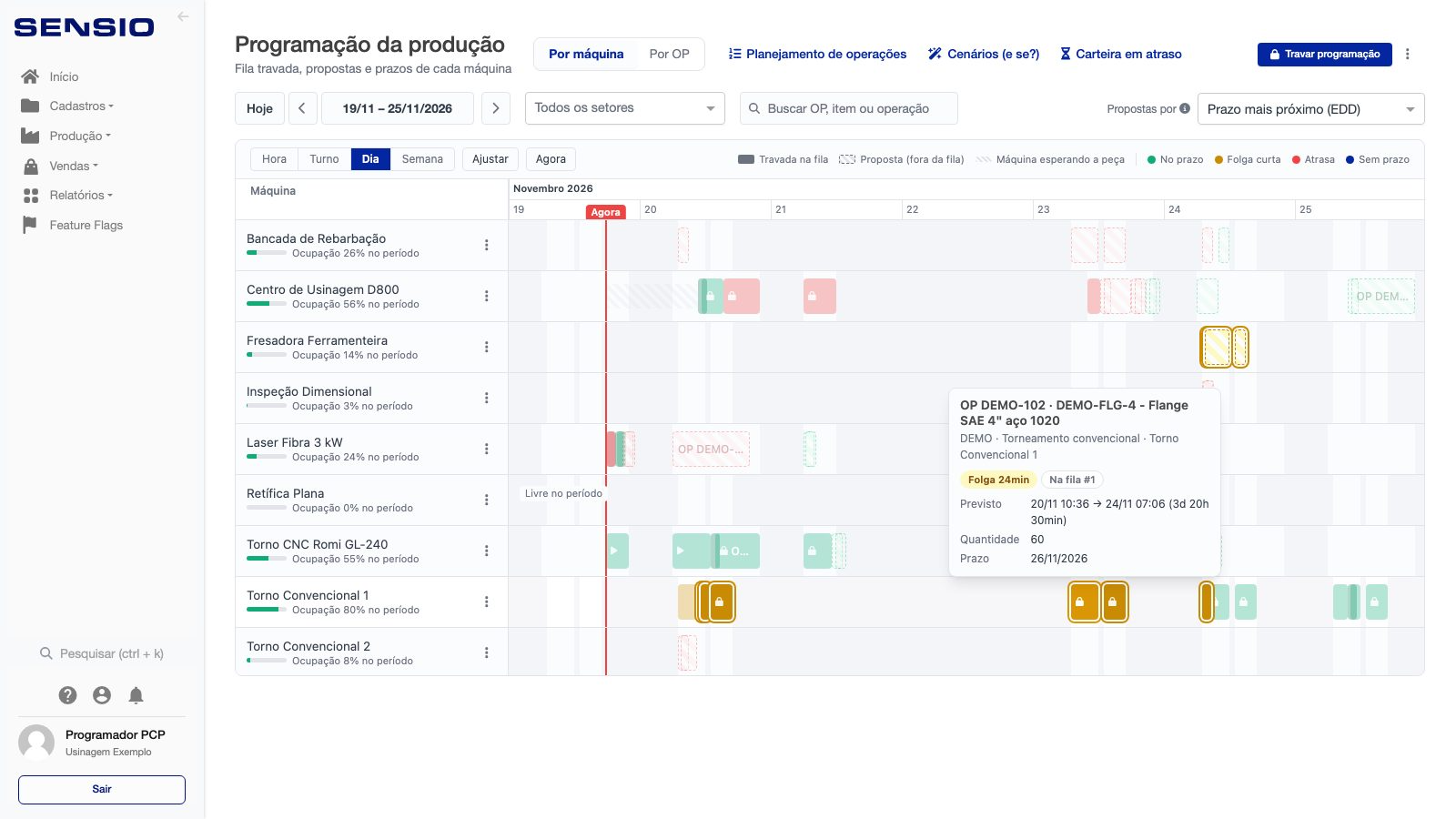
O cartão mostra:
OP e item;
operação e máquina;
situação (atrasa ou folga) e estado (na fila, proposta, em produção);
o previsto, com início, término e duração;
quantidade e prazo;
o que ela está aguardando.
Ao mesmo tempo, todas as barras da mesma OP acendem nas outras máquinas e o resto fica apagado. É o jeito mais rápido de ver por onde a peça ainda vai passar.
Clique na barra para abrir o percurso da OP (seção 8.1).
Travar esta máquina: prévia e trava só desta máquina.
Abrir a fila desta máquina: vai para o Planejamento de Operações filtrado nela.
Ficha da máquina (PDF): a programação da máquina no período, com QR code para o operador apontar.
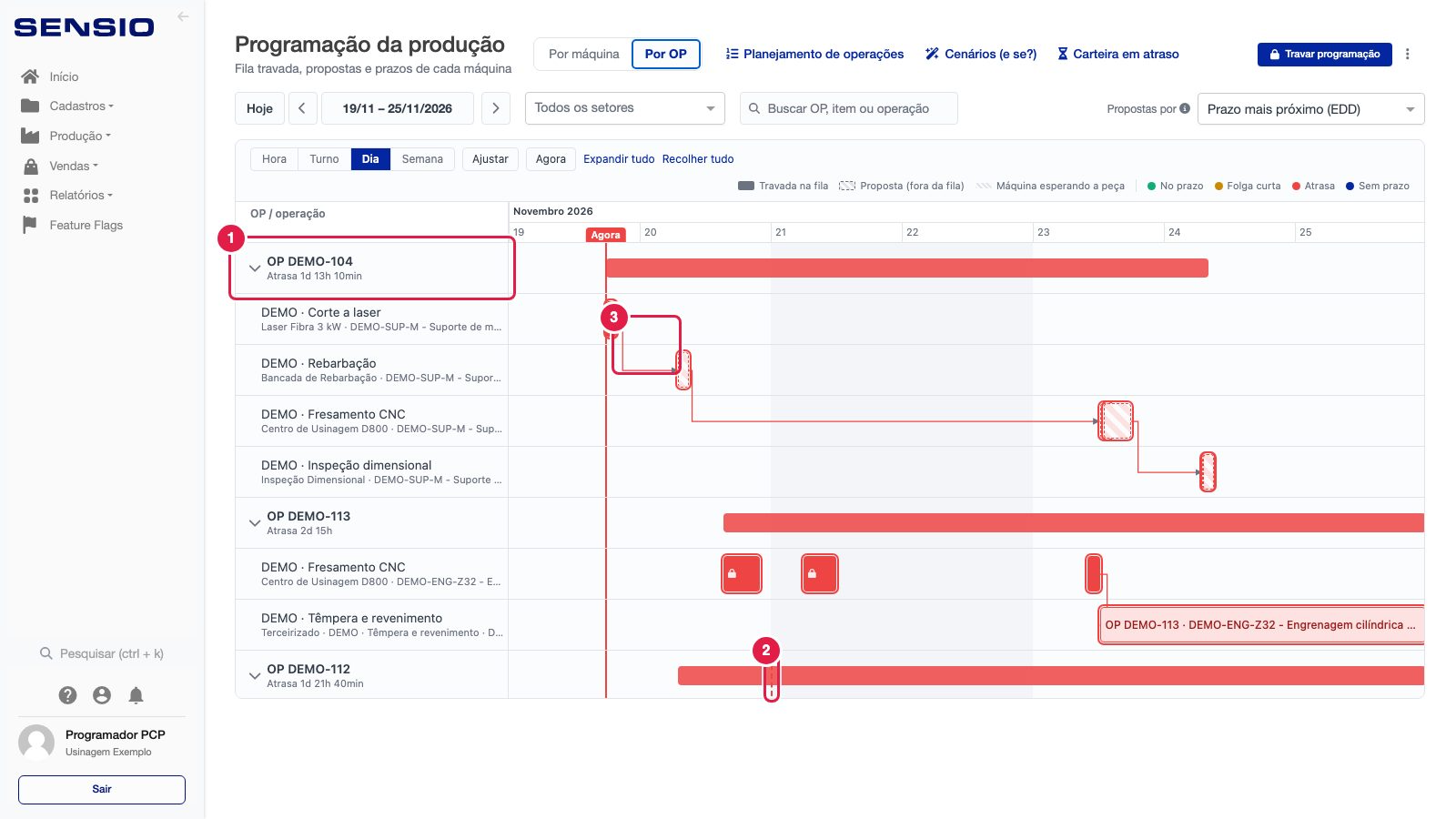
Linha da OP: a barra-resumo, do início da primeira operação ao fim da última, com "Atrasa…" ou "Prazo…" embaixo do código. Clique na seta para abrir ou fechar as operações.
Marcador de prazo: o losango no dia do prazo. Fica vermelho quando a OP termina depois dele.
Setas: ligam cada operação à anterior do roteiro. As operações do caminho crítico ficam contornadas em vermelho.
As OPs vêm ordenadas pelo prazo: as mais urgentes primeiro.
Abre pelo clique numa barra do Gantt, pelo ícone de percurso nos cards da fila, no painel do mapa e na carteira em atraso, ou pela aba de roteiro da OP (Ver percurso previsto).
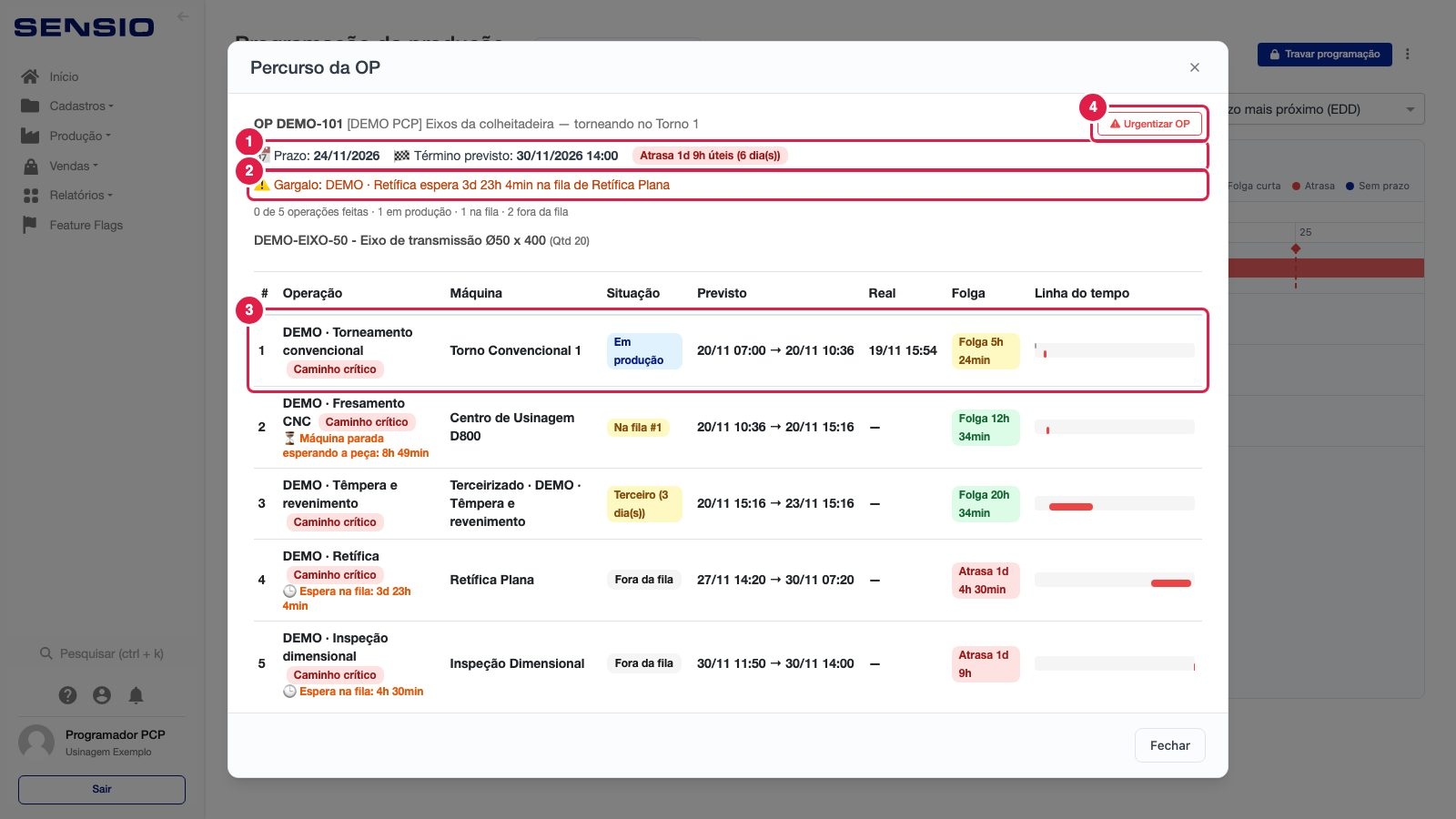
Resumo: prazo, término previsto e quanto atrasa (em horas úteis e dias).
Gargalo: a etapa que mais segura a OP. Exemplo: "Retífica espera 2d 4h na fila de Retífica Plana".
Uma linha por operação, na ordem do roteiro, com:
a máquina;
a situação (Finalizada, Em produção, Na fila #n, Fora da fila ou Terceiro);
o previsto × o real;
a folga e uma linha do tempo.
Etiquetas extras:
Caminho crítico: atrasar essa etapa atrasa a entrega.
Máquina parada esperando a peça e Espera na fila: tempo perdido antes da etapa.
Urgentizar OP: seção 8.2.
Frase para o cliente: "A peça está no corte. Aqui você vê quando ela chega no torno, quanto tempo espera na fila da retífica, quantos dias fica no tratamento térmico e se chega no prazo."
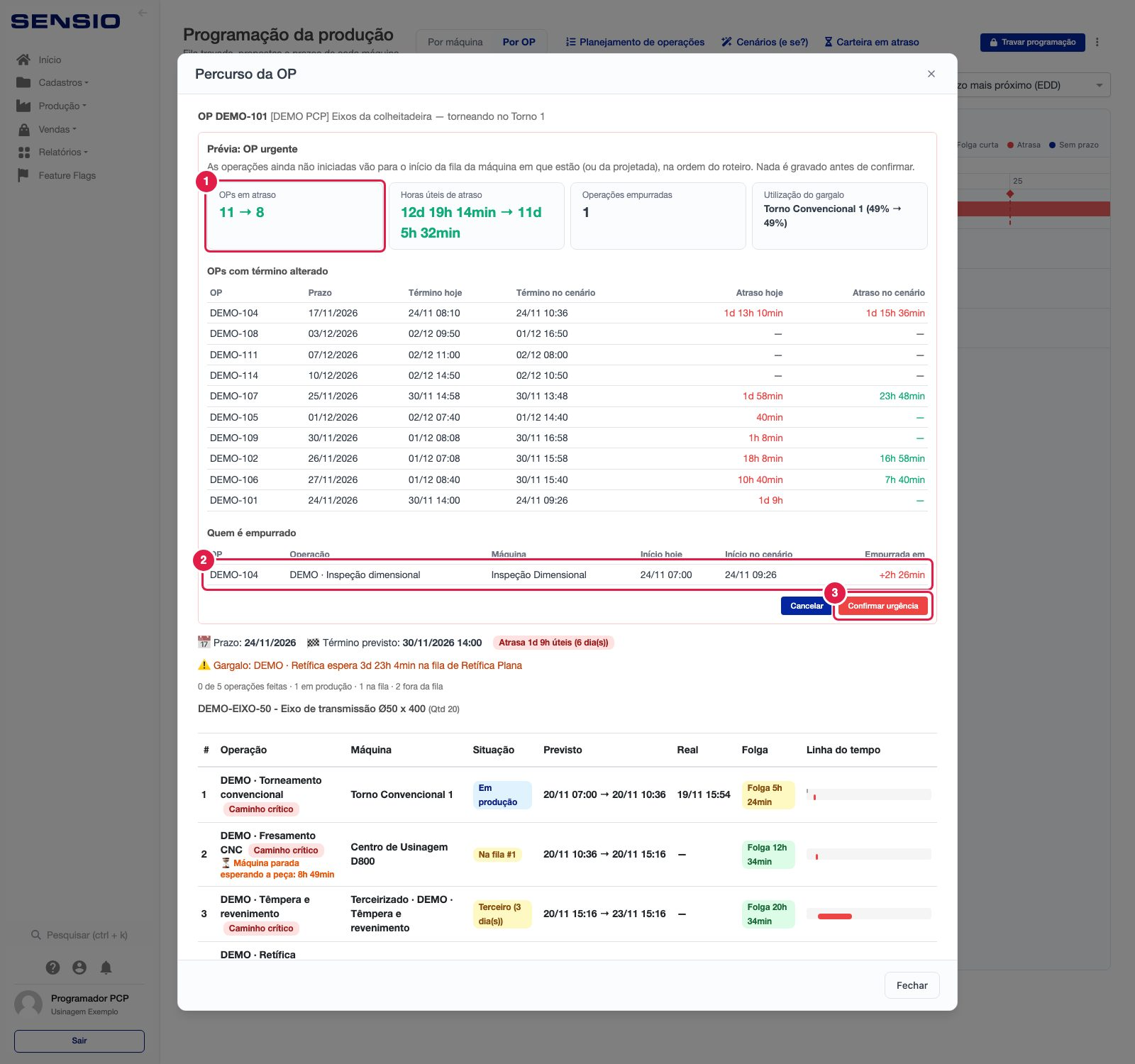
Coloca todas as operações ainda não iniciadas da OP no início da fila de cada máquina, logo depois do que está produzindo, na ordem do roteiro. Antes de gravar, mostra o preço da urgência:
OPs em atraso antes → depois, e horas de atraso.
Quem é empurrado, e quanto tempo cada um perde.
Confirmar urgência: só grava aqui.
Onde fica: atalho no topo do Gantt.
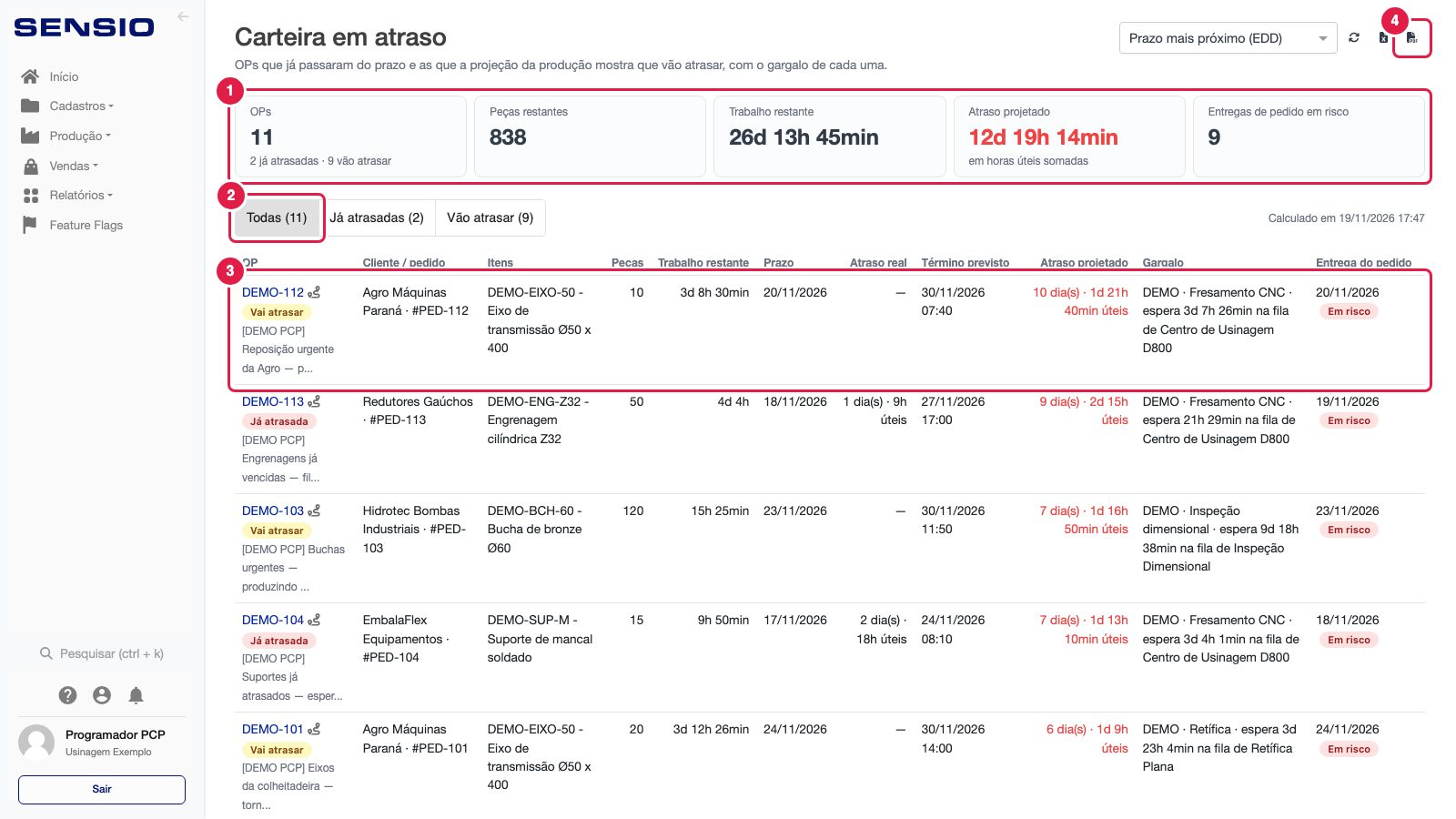
Resumo:
quantas OPs (já atrasadas e que vão atrasar);
peças restantes e trabalho restante;
atraso projetado, em horas úteis somadas;
entregas de pedido em risco.
Filtros: Todas, Já atrasadas (o prazo já passou) e Vão atrasar (a previsão mostra que vai passar).
Uma linha por OP:
cliente e pedido, itens e peças;
atraso real e atraso projetado;
término previsto e gargalo;
data de entrega do pedido, com o selo Em risco.
PDF e planilha para levar para a reunião.
O atraso projetado somado é uma ordem de grandeza: as OPs correm em paralelo, então não dá para somar as horas como se fossem uma fila só.
Onde fica: atalho Cenários (e se?) no topo do Gantt.
Para que serve: testar uma decisão antes de tomá-la. "E se eu fizer hora extra no sábado?" "E se o torno 3 parar amanhã?" "Esse pedido novo cabe no prazo?" Simular não grava nada.
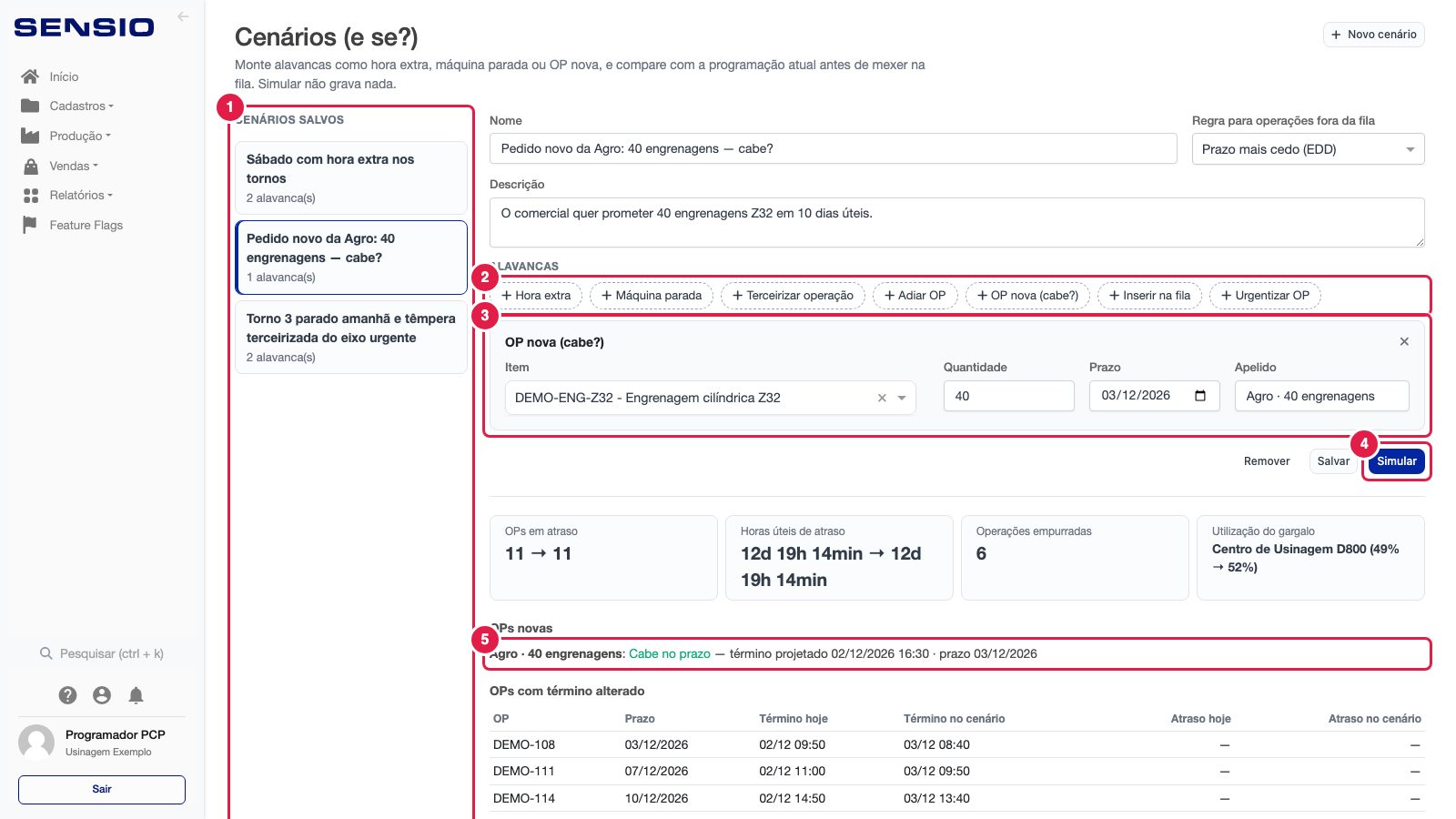
Cenários salvos: clique para carregar as alavancas. O cenário guarda só as alavancas, não o resultado: cada Simular calcula com as OPs e filas de agora.
Alavancas que dá para combinar:
Alavanca | O que simula |
|---|---|
Hora extra | Horas a mais numa máquina num dia, emendadas no fim do turno |
Máquina parada | A máquina não produz num período |
Terceirizar operação | A operação sai da máquina e passa a levar N dias corridos no fornecedor |
Adiar OP | Nova data de início ou novo prazo para a OP |
OP nova (cabe?) | Uma OP que ainda não existe, pelo roteiro do item, com quantidade e prazo |
Inserir na fila | Uma operação numa posição da fila de uma máquina |
Urgentizar OP | Todas as operações não iniciadas da OP no topo das filas |
A alavanca com os campos dela.
Simular: compara a programação de hoje com a do cenário.
Resultado:
OPs em atraso e horas de atraso, antes → depois;
quem é empurrado;
a máquina gargalo e a ocupação;
as OPs com término diferente;
para OP nova, "Cabe no prazo" ou "Não cabe", com a data em que fica pronta.
Aplicar grava só o que é ação de verdade: a fila das máquinas (inserir na fila, urgentizar) e as datas da OP (adiar). Hora extra, máquina parada, terceirização e OP nova servem só para decidir: depois, cadastre o turno, a parada ou a OP de verdade.
Pedido / orçamento ─► OP criada (itens, quantidade, PREVISÃO DE INÍCIO, PRAZO, urgência)
│
▼
Roteiro do item define as operações e os tempos
│
▼
A previsão projeta cada operação numa máquina (PROPOSTA)
│
┌────────────┼─────────────┐
▼ ▼ ▼
Capacidade Gantt mostra o tempo Carteira em atraso
mostra se cabe e o caminho da OP mostra quem atrasa
│
▼
PCP decide: TRAVAR (vai para a fila) ou ajustar
(nova análise crítica, urgente, adiar, máquina irmã)
│
▼
Operador aponta: inicia, pausa, finaliza (Kanban de operações,
aplicativo ou QR code da ficha da máquina)
│
▼
A previsão se atualiza sozinha com o que foi apontado
Segunda-feira de manhã (15 a 30 minutos)
Planejamento de Capacidade, Cabe no dia, período de 2 semanas. Olhe OPs em risco e os dias amarelos e vermelhos.
Para cada OP em risco, abra o percurso, veja o gargalo e decida:
adiar;
trocar de máquina;
urgentizar;
fazer hora extra;
terceirizar. Na dúvida, teste antes em Cenários.
No Gantt, confira a semana e clique em Travar programação até o dia que fizer sentido (por exemplo, até quarta).
Todo dia, no início do turno (5 a 10 minutos)
Planejamento de Operações, com Atualizar sozinho ligado se estiver numa TV.
Para cada máquina: o que está produzindo, o que vem depois, o Hoje: X de Y, o Chegando.
Máquina livre? O que cabe hoje? e Enfileirar.
Fila desequilibrada? Nova análise crítica nas máquinas irmãs.
Travar próximos dias para fixar o que começa hoje e amanhã.
Quando entra uma urgência
Abra o percurso da OP e clique em Urgentizar OP. Leia a prévia: quem é empurrado e quem passa a atrasar.
Se o preço for alto, teste em Cenários uma hora extra ou uma terceirização junto.
Confirme. Avise os líderes das máquinas afetadas.
Quando o comercial pergunta "cabe?"
Cenários > OP nova (cabe?): item, quantidade e prazo desejado. Simular.
A resposta é "Cabe no prazo" ou "Não cabe", com a data em que fica pronto. Nada é gravado.
Na reunião de produção
Carteira em atraso em PDF: OPs, peças, horas, gargalo e cliente.
Capacidade em XLSX, se a reunião quiser a visão por máquina e dia.
Papel | Telas principais | Ações típicas |
|---|---|---|
Gerente de produção / PCP | Capacidade, Gantt, Carteira, Cenários | Decidir prioridade, hora extra, terceirização; travar a semana |
Programador | Planejamento de Operações, Gantt | Montar e equilibrar filas, encaixar urgências |
Líder de turno | Planejamento de Operações | Ver o que vem, o que está chegando, atribuir operadores |
Operador | Kanban de operações, aplicativo, QR code | Iniciar, pausar e finalizar operações |
Comercial | Cenários (OP nova), percurso da OP | Responder prazo ao cliente |
Por que uma OP não aparece em lugar nenhum? Quase sempre é cadastro: o item não tem roteiro com tempo, a OP não tem previsão de início, ou a máquina não tem turno. A faixa Ver pendências do mapa de capacidade mostra exatamente qual.
Por que a máquina aparece "Sem turno cadastrado" ou "sem cap."? Ela não tem turno (nem capacidade semanal) cadastrado. Sem isso, o sistema não sabe quantas horas ela trabalha e não põe operação nela.
Recarreguei a página e a programação mudou. Não era para travar? O que está na fila não muda. O que pode mudar são as propostas (barras hachuradas), porque elas são recalculadas toda vez. Para fixar, use Travar programação ou Travar próximos dias.
O sistema muda a minha fila sozinho? Não. A fila só muda quando alguém arrasta, insere urgente, urgentiza uma OP, aplica uma nova análise crítica, trava ou aplica um cenário. Tudo isso tem prévia, menos o arrastar.
Qual a diferença entre "Travar" e "Nova análise crítica"? Travar pega o que está fora das filas e coloca no fim delas, sem mexer no que já estava lá. Nova análise crítica reordena o que já está nas filas (e pode trocar de máquina), mas só o que ainda não começou.
Por que o Cabe no dia quase nunca mostra vermelho? Porque ele não deixa um dia passar de 100%: o que sobra vai para o dia seguinte. O excesso aparece como atraso, na lista OPs em risco. Para ver a sobrecarga "bruta", use o modo Infinito.
Por que a coluna de hoje parece diferente? Hoje só conta o que resta do turno. Depois do expediente, a máquina de turno comercial não tem mais capacidade hoje e tudo começa amanhã.
A OP está no prazo, mas o card diz "Atrasa". O selo é por item: numa OP com vários itens, vale o item mais apertado. Confira também se o prazo do item é diferente do prazo da OP; o do item tem preferência.
O que é "Aguardando…" no card? A operação está na fila, mas a etapa anterior da peça ainda não terminou em outra máquina. A máquina vai ficar parada esperando. A frase completa, no detalhe do card, diz quando a peça deve chegar.
Posso usar só uma das telas? Pode. Muitos clientes começam só pela fila. Mas as três usam a mesma conta: o que você vê em uma vale para as outras.
Onde fica o Gantt antigo, com a opção de agrupar por operações? Foi substituído por este. O Gantt atual tem as visões Por máquina e Por OP e os mesmos PDFs (programação e ficha da máquina), agora com a mesma conta da fila e da capacidade.
Quem pode usar? Quem tem permissão para ver OPs, numa empresa com o Módulo de roteiro de produção ligado. Adiar OP pelo mapa exige permissão de editar OPs.
Como o sistema calcula o início e o fim de cada operação? Para cada operação, o início é o mais tarde entre quatro momentos:
a máquina ficar livre;
a etapa anterior da peça terminar;
a previsão de início da OP;
agora.
A partir daí, o tempo é consumido só nas horas de turno da máquina, já descontando almoço, fins de semana e as manutenções programadas (OS de manutenção). O tempo de uma operação é quantidade restante × tempo por peça, mais o setup (se ainda não foi feito), dividido pela eficiência da máquina. Só conta o restante: uma operação com 8 de 20 peças apontadas ocupa o tempo das 12 que faltam.
Em que ordem as operações são colocadas?
O que está em produção começa agora, na máquina em que está.
O que está na fila fica na máquina e na ordem da fila. Se a peça ainda não chegou da etapa anterior, a máquina espera; a fila não é reordenada para aproveitar o buraco.
As propostas vêm depois, pela regra escolhida. Primeiro entram as que alimentam algo que já está na fila. A máquina escolhida é a que já tem a operação apontada; se nenhuma tiver, a máquina do roteiro que termina mais cedo.
O que é a regra (prazo, menor tempo, urgência) e onde ela vale? Ela só ordena as propostas. Nunca reordena a fila. Existe no mapa (Cabe no dia), no Gantt ("Propostas por"), na carteira, no O que cabe hoje, na Nova análise crítica e nos Cenários. Com urgência, quem tem mais triângulos vem primeiro e OP sem urgência vai para o fim.
Como a folga é calculada? De trás para a frente: a partir do prazo, o sistema calcula o último horário em que cada operação poderia começar e ainda entregar no prazo, seguindo o roteiro. A folga é o tempo de máquina entre o início previsto e esse limite. Para terceiros, a conta é em dias corridos. Folga negativa vira "Atrasa".
E as operações terceirizadas? Não ocupam máquina. Levam o Prazo do terceiro em dias corridos: o do roteiro; se não tiver, o prazo padrão do fornecedor; se não tiver, zero. Se a operação já foi enviada, termina no envio + prazo.
Operações em paralelo e quantidades parciais? O roteiro pode ter operações em paralelo; a próxima espera todas as anteriores. Uma operação em andamento começa agora mesmo que a anterior não tenha terminado, porque a peça pode passar em lotes.
O mapa, a fila e o Gantt dão sempre a mesma resposta? Sim no modo Cabe no dia, coluna Dia: é a mesma previsão somada por dia. O modo Infinito e a coluna Semana são visões à parte (a "foto bruta").
O que acontece com uma máquina "sem sobreposição"? Máquinas marcadas para não ter duas operações ao mesmo tempo não são replanejadas pela análise crítica. Ao travar, recebem no máximo uma operação.
Se duas pessoas mexerem na fila ao mesmo tempo? Travar, Nova análise crítica, Urgente, Urgentizar e Aplicar cenário conferem se a fila mudou desde a prévia. Se mudou, recusam com "A fila mudou desde a prévia" e pedem uma prévia nova. Ninguém sobrescreve o trabalho do outro sem ver.
A data de entrega do pedido entra na conta? O prazo usado é o do item na OP (ou o da OP). A data de entrega do pedido aparece como alerta: Em risco na carteira em atraso, quando o término previsto passa dela.
Até onde a previsão vai? Até um ano à frente. O que não couber nesse horizonte aparece como "Além de 1 ano" e trava o resto da fila daquela máquina.
O que aparece como "Projeção incompleta"? A OP tem alguma operação sem máquina possível, em máquina sem turno ou além de um ano. O término real pode ser maior do que o mostrado.
Diga com clareza. Prometer e não entregar custa mais do que dizer "ainda não".
Pedido comum | Situação hoje |
|---|---|
Feriados e paradas de máquina no cálculo | Não entram na previsão. Só turnos e OS de manutenção programadas |
Hora extra gravada no calendário | Só existe como simulação nos Cenários. Para valer, cadastre no turno |
Impedir o operador de começar fora da ordem da fila | Não impede. O operador pode iniciar qualquer operação |
Data de retorno combinada com o terceiro | Usa envio + prazo do terceiro; não há data própria |
Chegada do material no cálculo | Não considerada. Use a previsão de início da OP |
Programar a fábrica sozinho (otimizador) | Não é a proposta. O sistema sugere, mostra o efeito e o PCP decide |
Arrastar barras no Gantt | Ainda não. Mude a ordem na fila |
Mão de obra como capacidade (operadores por setor) | Ainda não. A capacidade é por máquina |
Sintoma | Causa provável | O que fazer |
|---|---|---|
Mapa vazio: "Não há OPs no período" | OPs sem previsão de início no período | Ajustar o período ou cadastrar a previsão de início |
"Sem capacidade cadastrada" | Máquinas sem turno ou roteiro sem tempo | Cadastrar turno na máquina e tempos no roteiro |
"Nada entra neste período" | As filas já ocupam as máquinas até depois da data final | Aumentar o período |
"O mapa cobre 40% das OPs" | Cadastro incompleto | Ver pendências e corrigir item por item |
OP sem selo de atraso mesmo atrasada | OP e itens sem prazo | Cadastrar o prazo |
Escolher operação vazio | Nenhuma operação pendente para essa máquina no roteiro, ou as operações não têm essa máquina como possível | Conferir o cadastro da operação (máquinas possíveis) e o roteiro do item |
"A fila mudou desde a prévia" | Alguém mexeu na fila depois da prévia | Gerar a prévia de novo |
Card meio transparente que não arrasta | Depende de outra etapa do mesmo cartão | Esperar a etapa anterior ou falar com o PCP |
Ao soltar o card no 1º lugar abriu "iniciar operação" | Primeiro lugar = começar a produzir | Use Urgente para pôr na frente sem iniciar |
Terceiro voltando "na hora" | Operação sem prazo do terceiro nem prazo padrão do fornecedor | Cadastrar o Prazo do terceiro (dias) no roteiro |
Tela demorando para abrir | A previsão é calculada na hora, com todas as OPs abertas | Filtrar por setor ou máquina e reduzir o período |